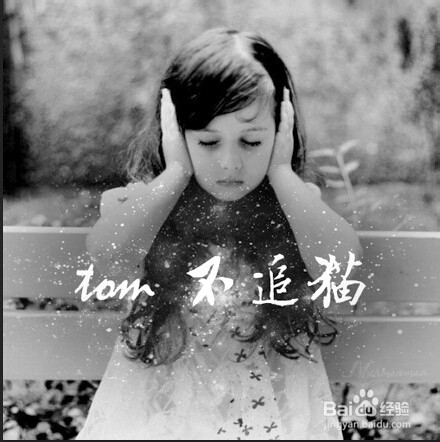
怎样做出星空文字效果

 时间:2026-02-13 08:13:44

1、首先,打开ps,导入星空图,输入文字,并调节字体、大小、颜色。
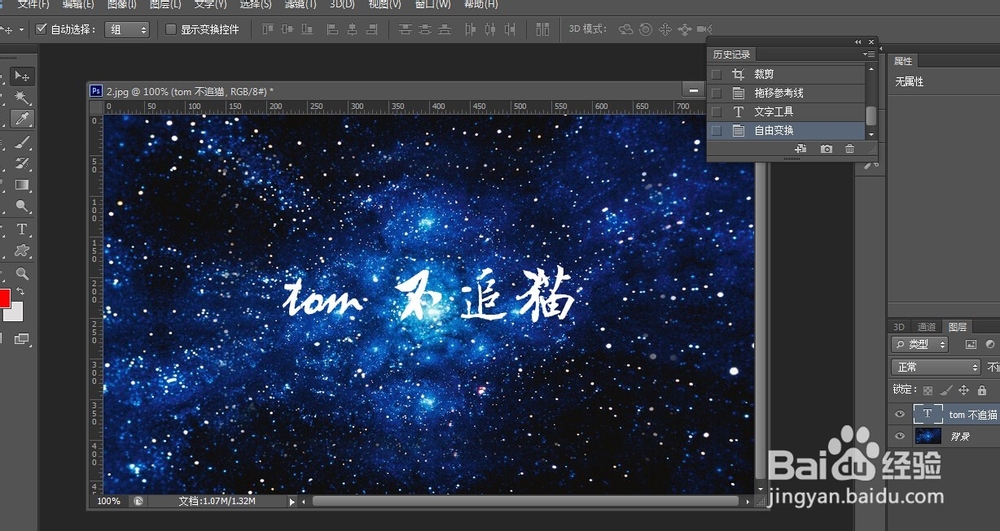
怎样做出星空文字效果

2、复制星空图层一次,调节其不透明度,把背景层隐藏。(貌似不能直接调节背景的不透明度)

怎样做出星空文字效果

3、栅格化文字图层,选中所有图层,进行合并图层。

怎样做出星空文字效果

4、用椭圆选框工具,设置羽化值为40~50(自己看效果设置吧),框选文字星空图。

怎样做出星空文字效果

5、再打开一张景物图,将框选的星空文字拖动到其中。再适当调节背景层的颜色,不透明度之类的,一张带有星空文字效果的图片就完成了。
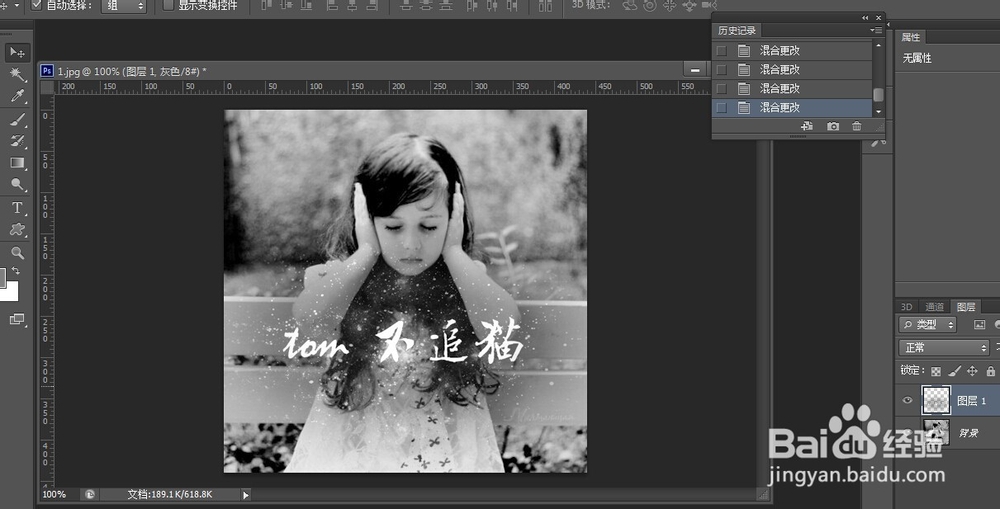
怎样做出星空文字效果

怎样做出星空文字效果

6、看完了上文,大家觉得操作是不是相当简单,很适合PS新手哦,大家不妨自己设计一个好看的星空文字效果哦!

  • Photoshop2020自定义画笔及画笔载入教程
  • PS如何指定配置的文件
  • 冰冻人手机特效教程
  • QuickTime Player实现手机屏幕投影和录制
  • 如何把视频转为SWF动画格式
  • 热门搜索
    什么牌子牛奶好 puma什么意思 望洋兴叹的意思 一针见血的意思 饥不择食是什么意思 大相径庭的意思 中专是什么意思 香港有什么好吃的 跑男什么时候播 三班倒是什么意思