1、本次操作演示使用的Office办公软件为PowerPoint 2013版本。

2、新建一个PowerPoint文档,在PowerPoint文档中输入演示数据,用于演示如何在PowerPoint中添加鼓掌的声音效果的设置操作。

3、鼠标点击文本,然后选择菜单栏中的动画工具,在动画工具栏下选择添加动画设置,为文本添加相应的动画效果。
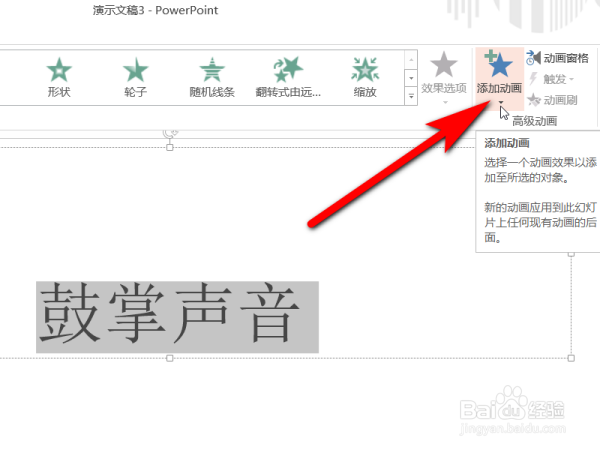
4、然后再点击菜单栏中的效果选项,点击显示其他的效果选项。

5、在展开的效果选项中选择声音选项,将声音设置成鼓掌效果,其他声音效果根据需求选择。
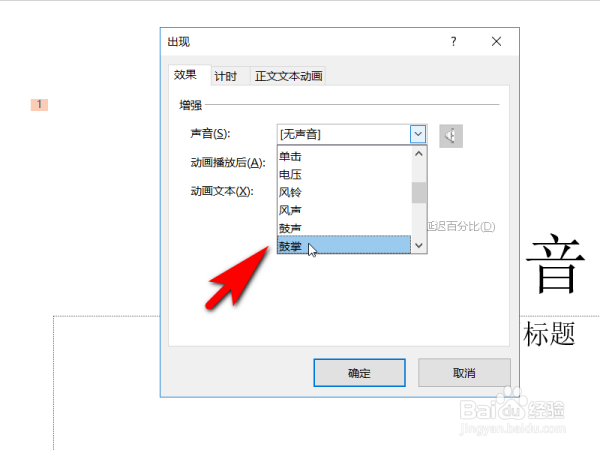
6、这时我们放映幻灯片时就可以听到鼓掌的声音特效了。

7、具体步骤总结如下:
1、本次操作演示使用的Office办公软件为PowerPoint 2013版本。
2、新建一个PowerPoint文档,在PowerPoint文档中输入演示数据,用于演示如何在PowerPoint中添加鼓掌的声音效果的设置操作。
3、鼠标点击文本,然后选择菜单栏中的动画工具,在动画工具栏下选择添加动画设置,为文本添加相应的动画效果。
4、然后再点击菜单栏中的效果选项,点击显示其他的效果选项。
5、在展开的效果选项中选择声音选项,将声音设置成鼓掌效果,其他声音效果根据需求选择。
6、这时我们放映幻灯片时就可以听到鼓掌的声音特效了。
