1、选择钢笔工具,或直接摁【P】快捷键

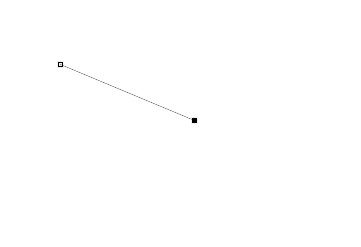
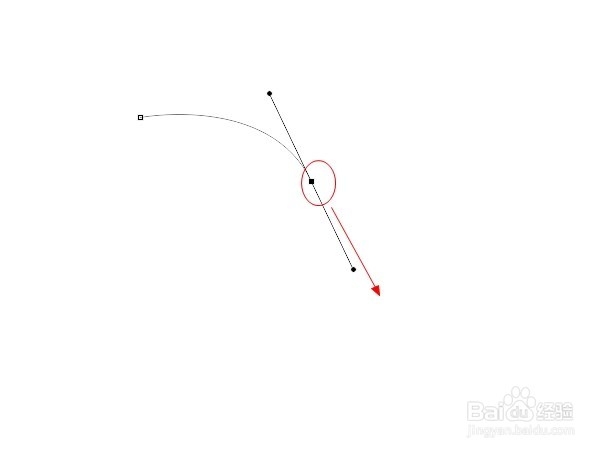
2、开始在画布上点点,注意点想要画曲线的点时,鼠标左键不要松开,向曲线的切线方向拖动,并且可以看到曲线的轨迹
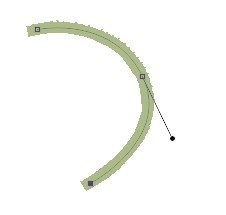
3、然后鼠标右键选择描边,即可得到流畅顺滑的曲线,同时注意画笔已经预设好了;然后摁【ESC】可以取消钢笔轨迹
时间:2026-04-23 01:41:59
1、选择钢笔工具,或直接摁【P】快捷键
2、开始在画布上点点,注意点想要画曲线的点时,鼠标左键不要松开,向曲线的切线方向拖动,并且可以看到曲线的轨迹
3、然后鼠标右键选择描边,即可得到流畅顺滑的曲线,同时注意画笔已经预设好了;然后摁【ESC】可以取消钢笔轨迹
