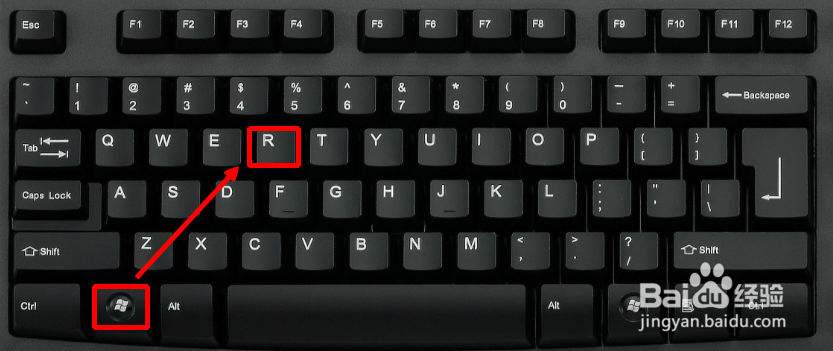
1、首先我们按组合键“win+R”
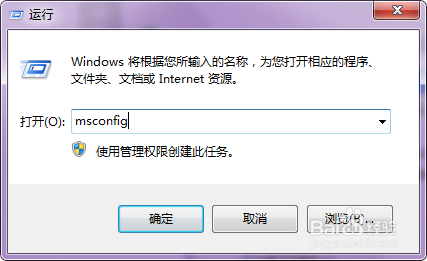
2、输入“msconfig"(不带引号),进入“系统配置”,
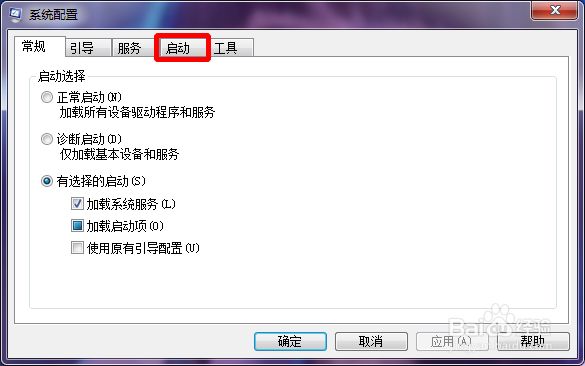
3、然后我们点击“启动”选项卡
4、在这里我们就可以对开机启动项进行选择,不同电脑的开机启动项是不同的,
下面是小编电脑的启动项,我们可以根据自己的需要进行设置。
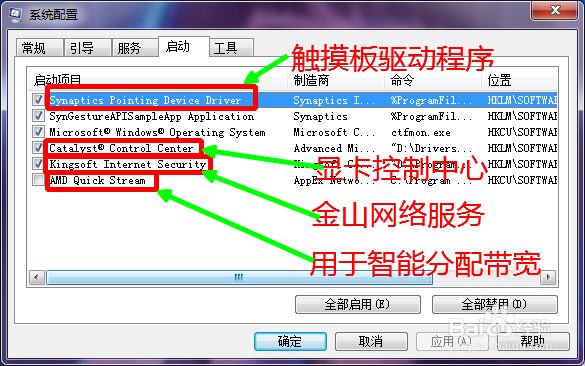
5、开机启动项越少,我们的电脑启动速度越快(有些程序是不能禁止开机自启的)

6、这样我们就完成了启动项的设置。
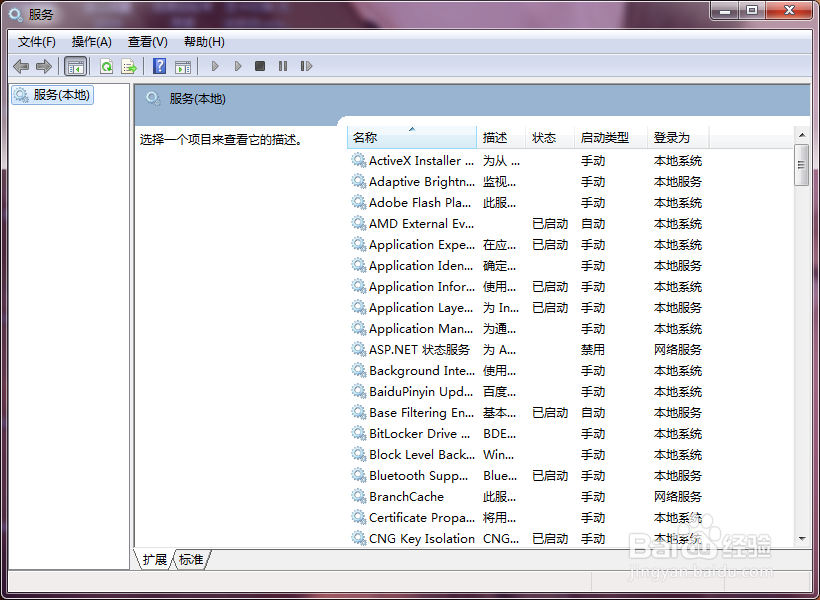
(如果我们想要开机速度更快,可以尽量减少桌面上的东西,尽量少的将程序加入系统服务)
时间:2026-05-21 03:08:25
1、首先我们按组合键“win+R”
2、输入“msconfig"(不带引号),进入“系统配置”,
3、然后我们点击“启动”选项卡
4、在这里我们就可以对开机启动项进行选择,不同电脑的开机启动项是不同的,
下面是小编电脑的启动项,我们可以根据自己的需要进行设置。
5、开机启动项越少,我们的电脑启动速度越快(有些程序是不能禁止开机自启的)
6、这样我们就完成了启动项的设置。
(如果我们想要开机速度更快,可以尽量减少桌面上的东西,尽量少的将程序加入系统服务)
