如何删除文件并释放空间-Win8

 时间:2026-02-14 19:32:28

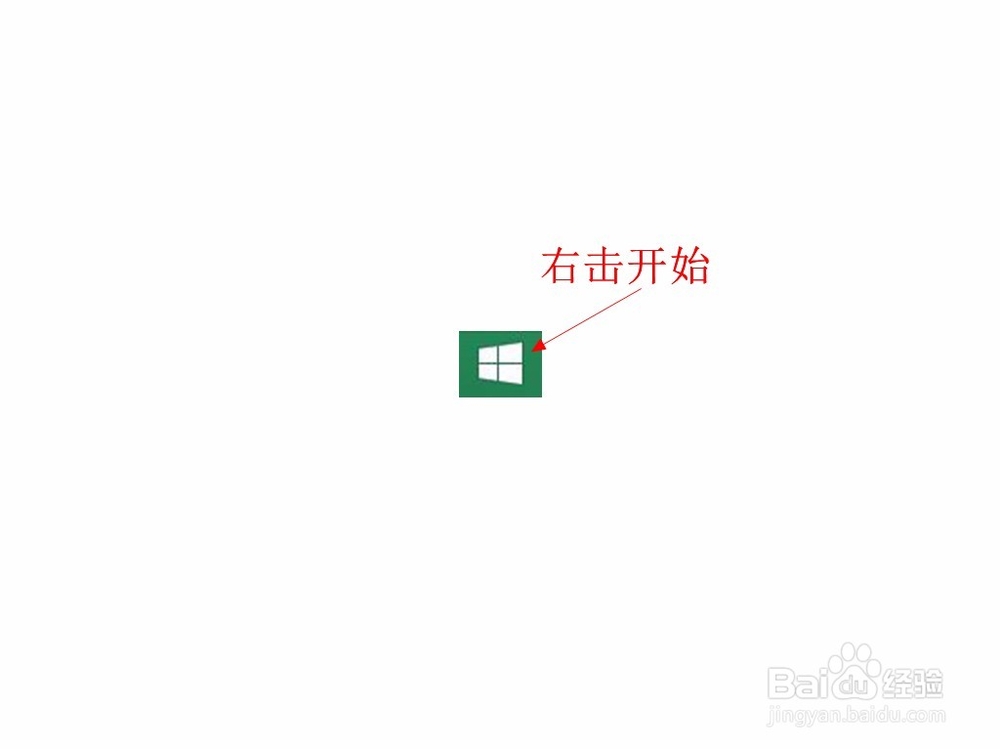
1、右击开始,点击

磁盘管理(K)

进入磁盘管理
如何删除文件并释放空间-Win8

如何删除文件并释放空间-Win8

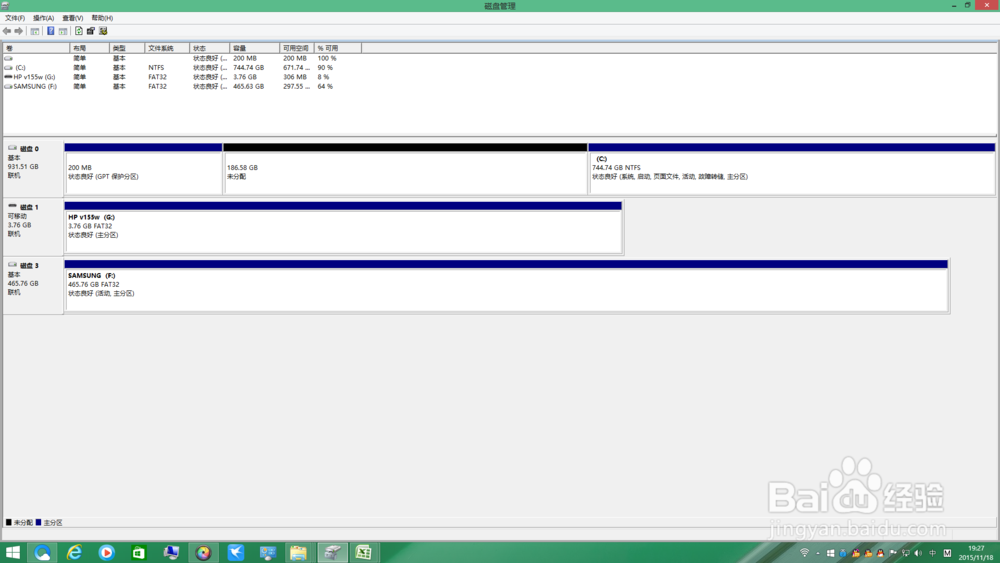
2、进入磁盘管理,会看到你的磁盘状况.(拔掉U盘!!!)

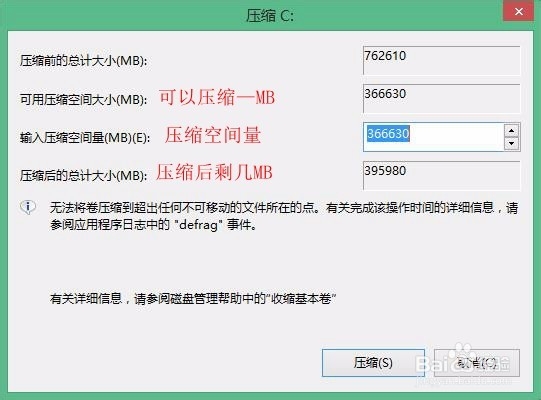
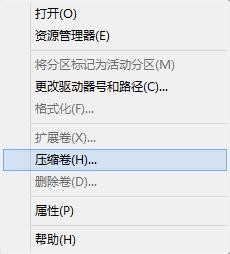
会看到系统盘属于磁盘0 ,压缩任意一个磁盘(右击想压缩的磁盘,点击压缩卷,进入压缩—(建议5000MB=5GB)

设置好后,点击压缩(S)
如何删除文件并释放空间-Win8

如何删除文件并释放空间-Win8

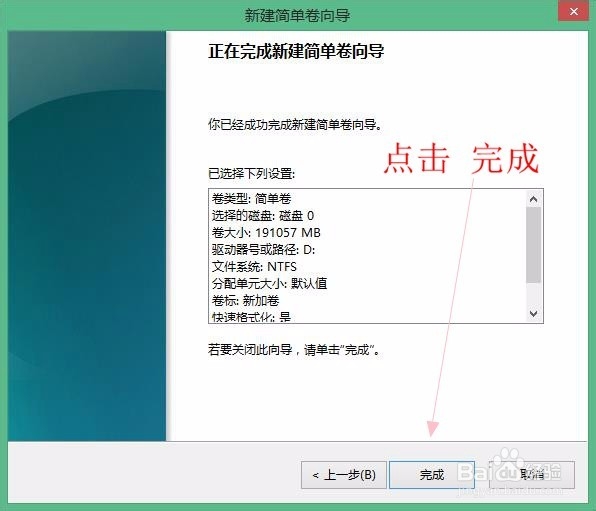
3、压缩完后,会发现:多了一个灰色的卷!

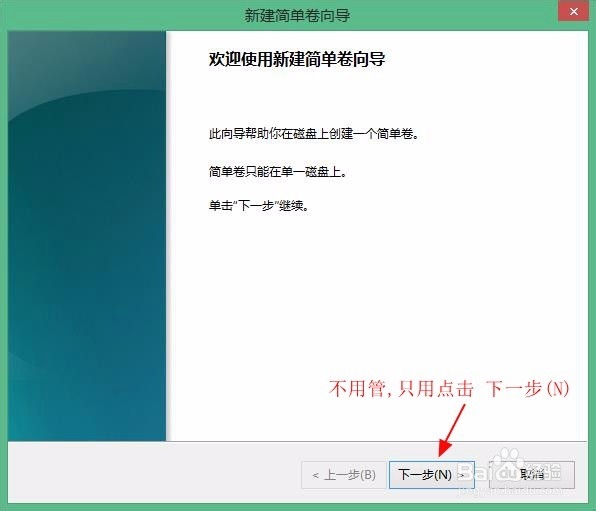
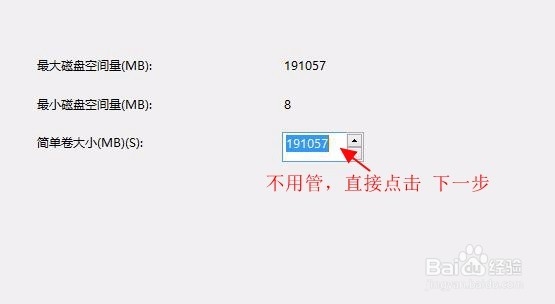
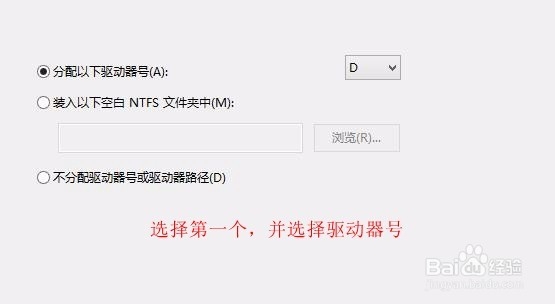
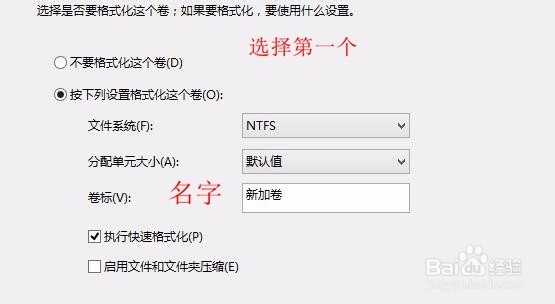
然后右键新建简单卷
如何删除文件并释放空间-Win8

如何删除文件并释放空间-Win8

如何删除文件并释放空间-Win8

如何删除文件并释放空间-Win8

如何删除文件并释放空间-Win8

如何删除文件并释放空间-Win8

如何删除文件并释放空间-Win8

如何删除文件并释放空间-Win8

4、好了,复杂的过程完毕了,

进入简单的地方了

5、打开我的电脑剪切要删除的文件粘贴到新建的盘里。

6、右键新建的卷,进入格式化

神马也不用管,快速格式化打勾,点击格式化。

7、然后里面的文件删除了,空间也删除了。

这就是笔者给大家带来的经验。

——如何删除文件并释放空间-Win8——

谢谢大家!

  • Publishing to…' has encountered an error
  • CMS 内容管理系统 之:[1]Magnolia
  • Discuz论坛' in 'field list'的解决办法
  • 怎么设置Windows屏幕保护
  • js中类与对象定义方法
  • 热门搜索
    我的世界怎么附魔 游戏怎么制作 怎么补办身份证 为什么贫穷 纂怎么读 手相怎么看 红烧排骨怎么做 怎么找女朋友 为什么花呗提前还款是大忌 粉蒸肉怎么做