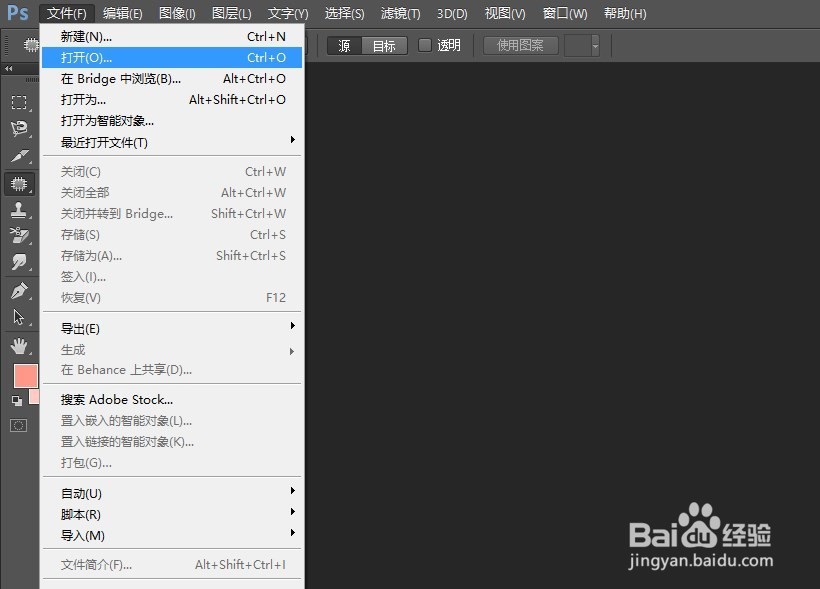
1、首先我们先打开一张图片,就是这张吾王了。
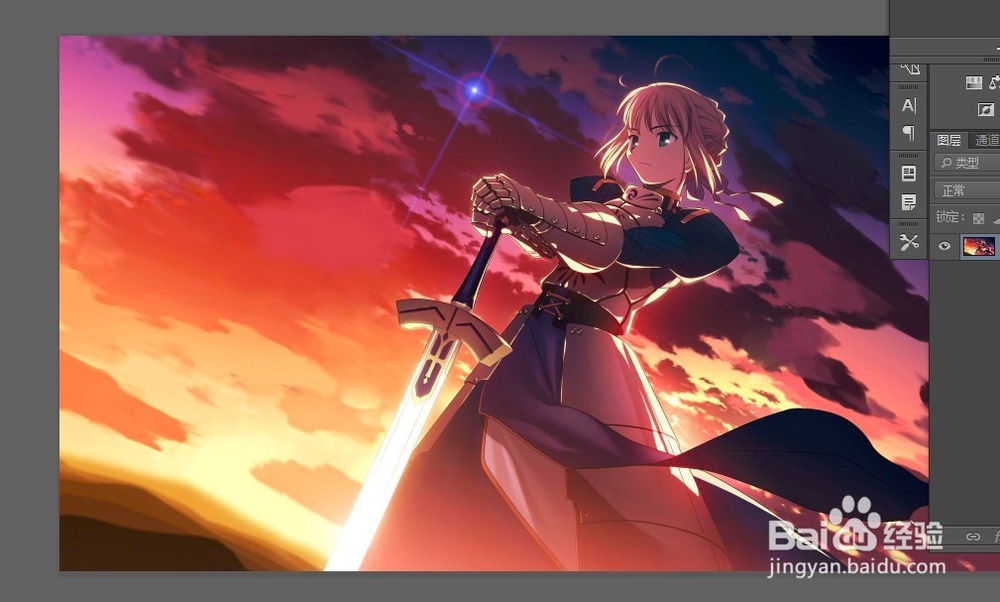
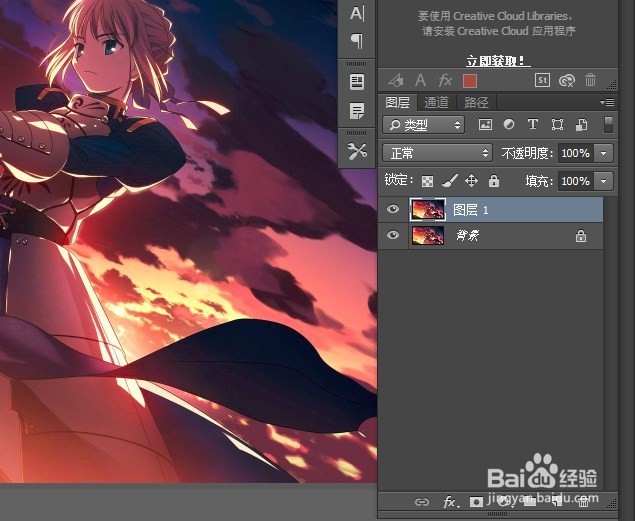
2、然后我们按CTRL+J复制一层
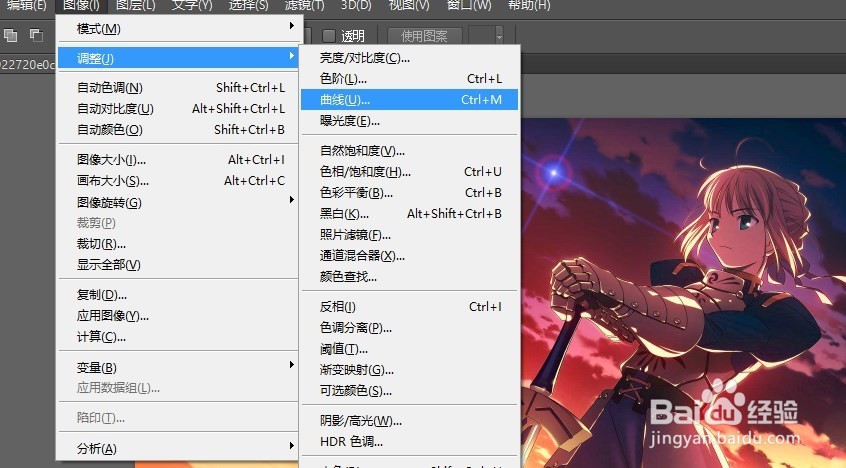
3、打开图像调整模式找到曲线,(也可以直接按ctrl +m)
4、进入曲线调整模式,我们随便选取一个通道。比如蓝通道。
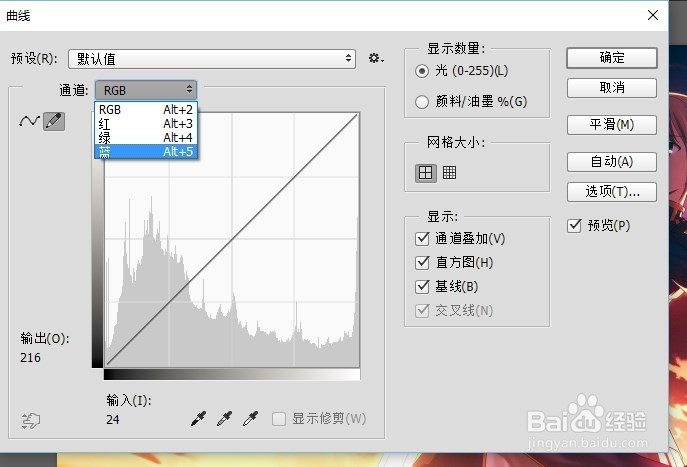
5、我们会发现这时无论怎么弄都不能改变照片你的数值,
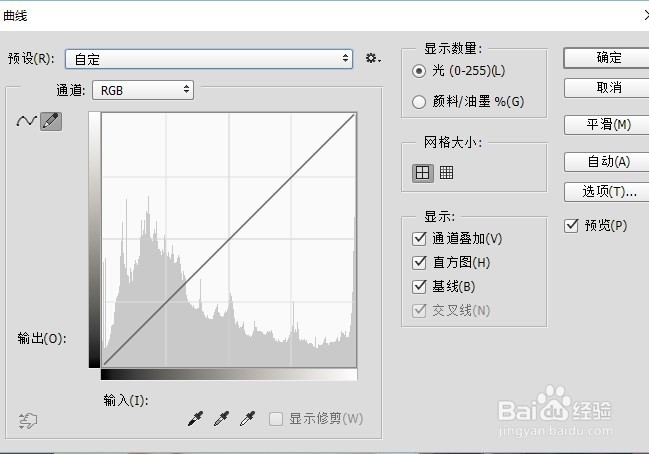
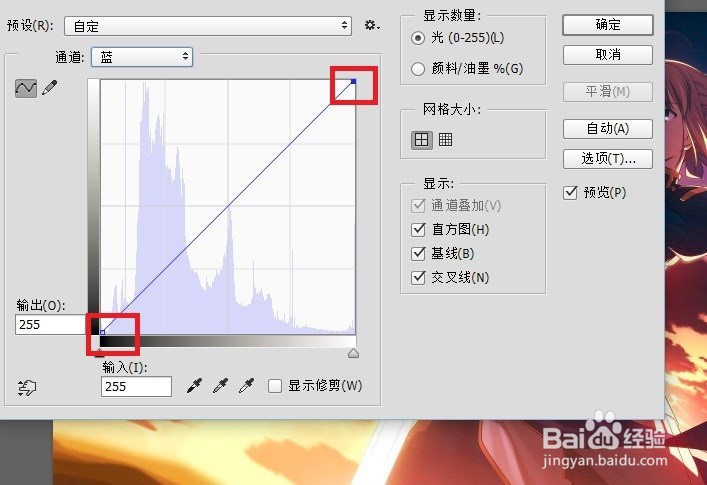
6、这时,我们把小铅笔的图像改为样条线的图像。
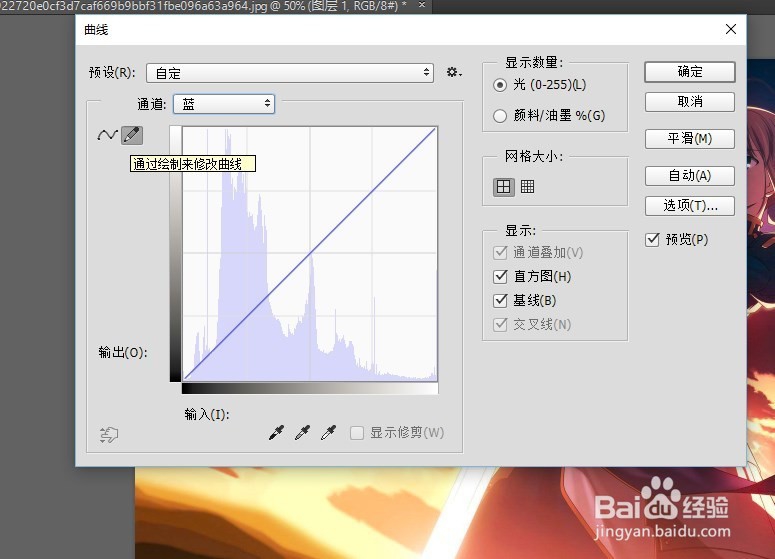
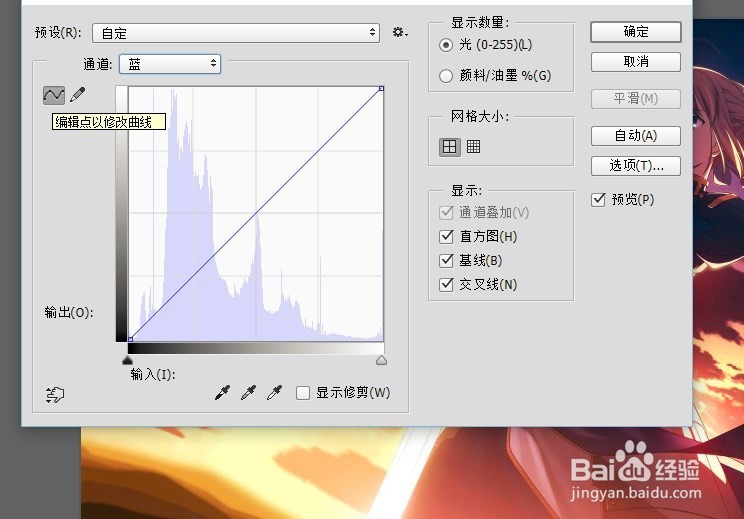
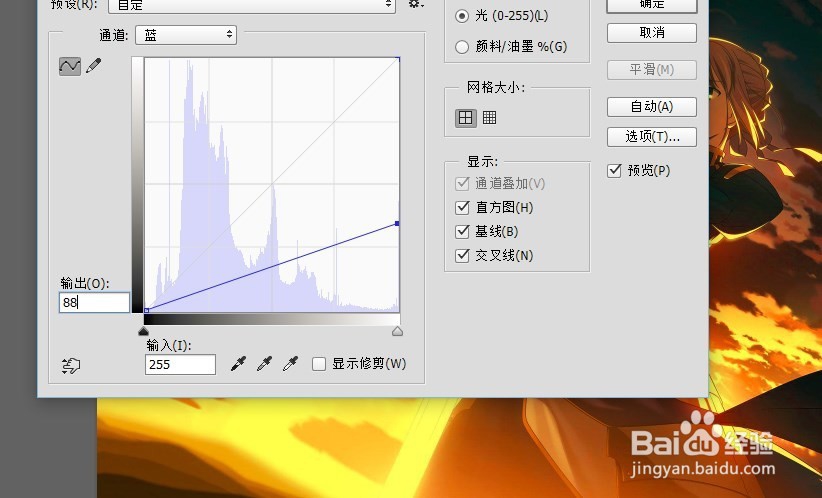
7、这是点击一下,曲线右上角或者左下角的圆圈,是不是可以输入固定数值了。
时间:2026-04-21 16:54:07
1、首先我们先打开一张图片,就是这张吾王了。
2、然后我们按CTRL+J复制一层
3、打开图像调整模式找到曲线,(也可以直接按ctrl +m)
4、进入曲线调整模式,我们随便选取一个通道。比如蓝通道。
5、我们会发现这时无论怎么弄都不能改变照片你的数值,
6、这时,我们把小铅笔的图像改为样条线的图像。
7、这是点击一下,曲线右上角或者左下角的圆圈,是不是可以输入固定数值了。
