怎样在mac下安装office 办公软件

 时间:2026-02-16 01:21:49

1、我们打开下载好的microsoft_office_2016_installer.pkg 进行安装向导
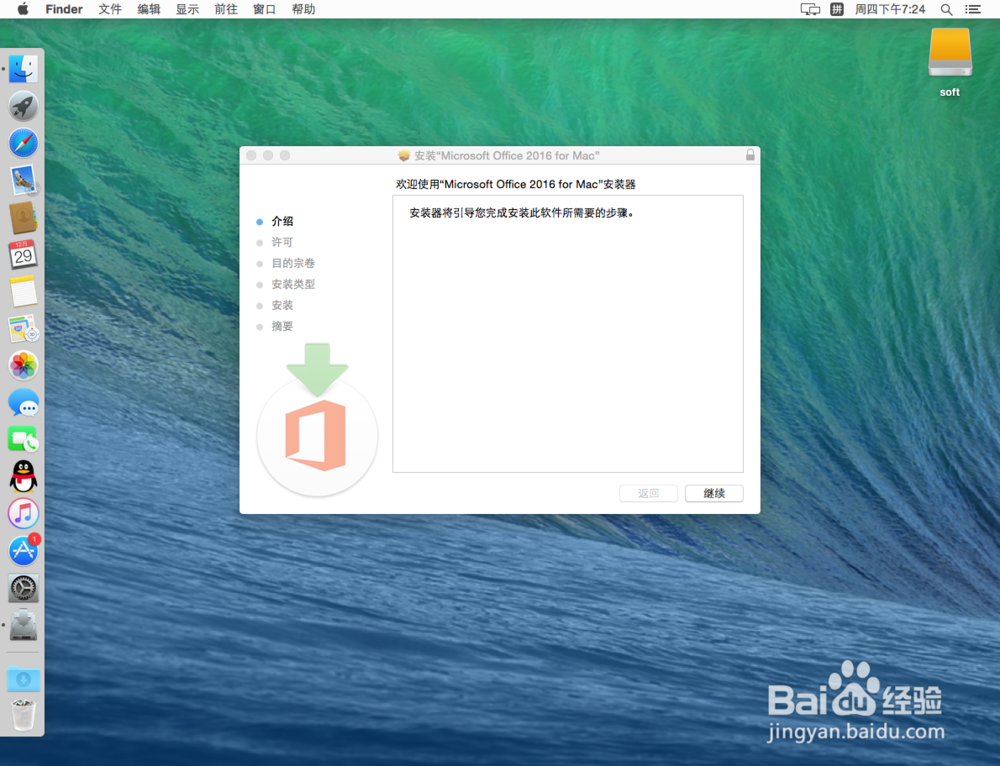
怎样在mac下安装office 办公软件

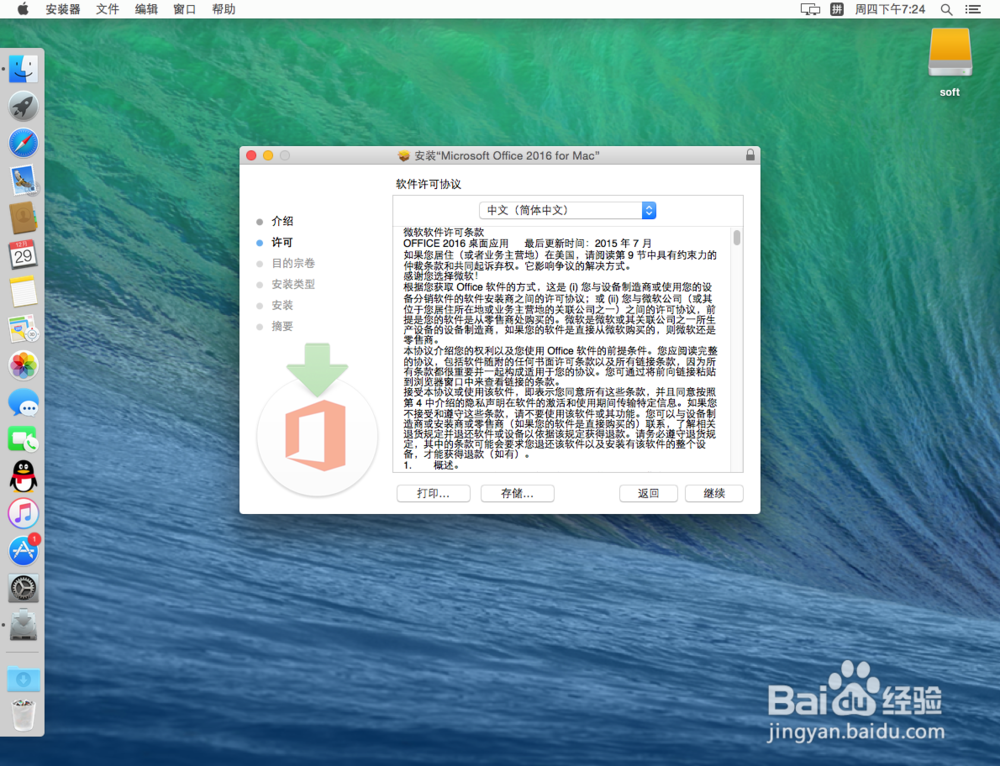
2、貌似每个软件都有许可协议..我们继续。弹出来是否同意他们的许可协议,我们 选择同意(不同意就不能安装...)
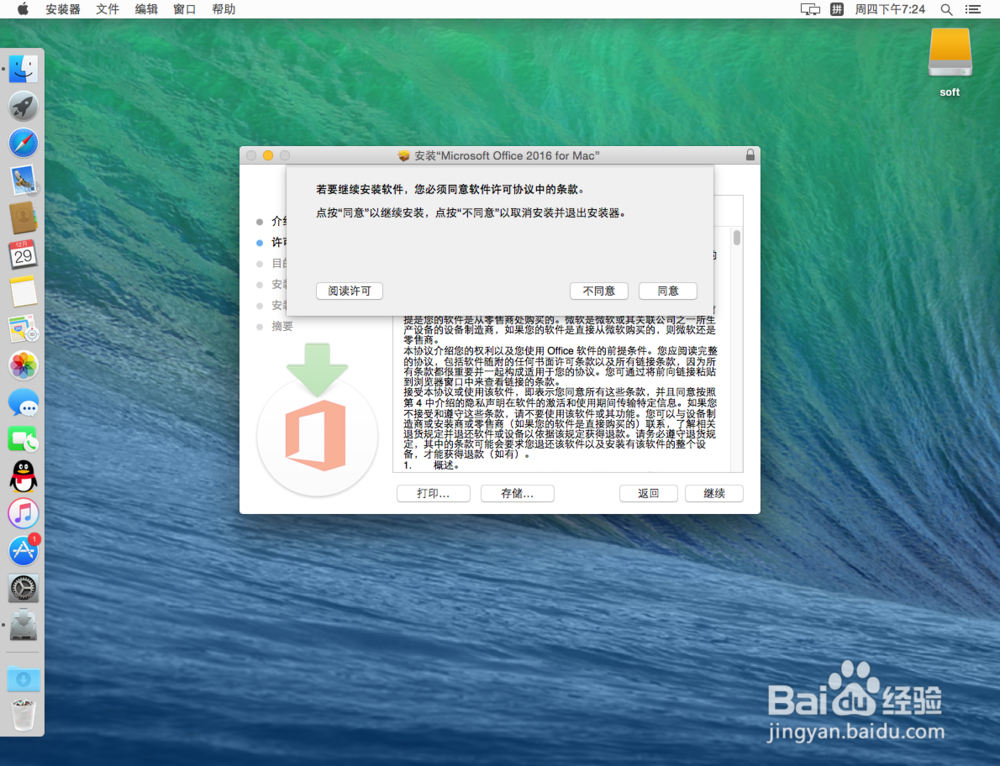
怎样在mac下安装office 办公软件

怎样在mac下安装office 办公软件

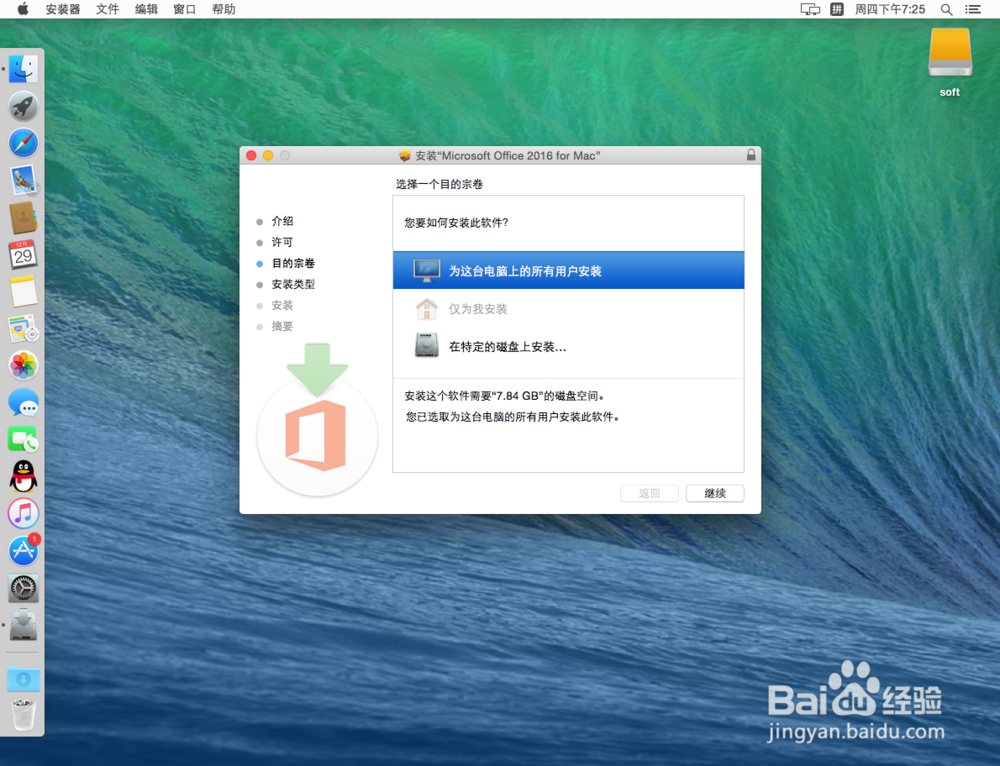
3、选择安装的位置..如果不想更改的话 默认 继续 ..如果需要更改的话 点击更改安装位置..(参考 4)
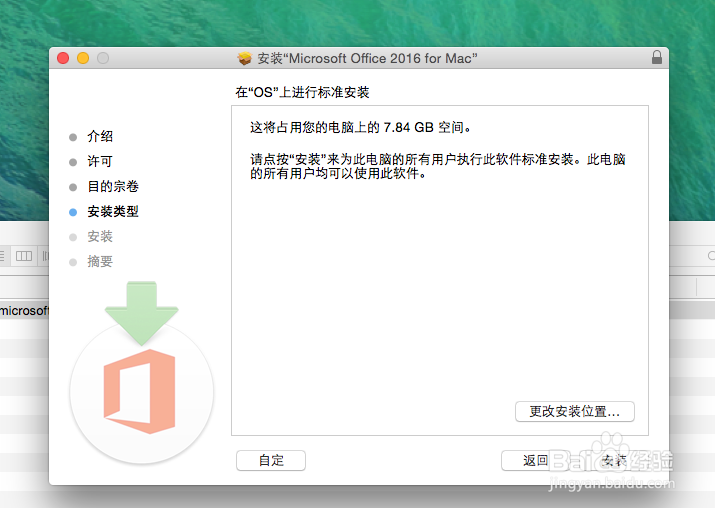
怎样在mac下安装office 办公软件

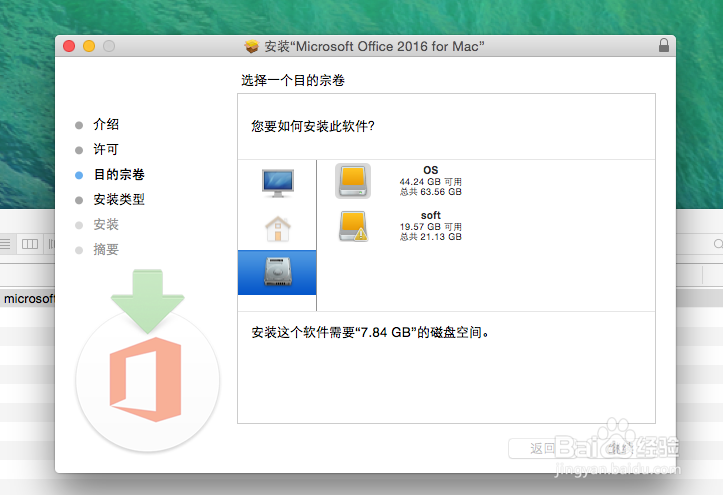
4、选择其他特定的磁盘上安装.  然后选择你要安装的那个盘符里

怎样在mac下安装office 办公软件

怎样在mac下安装office 办公软件

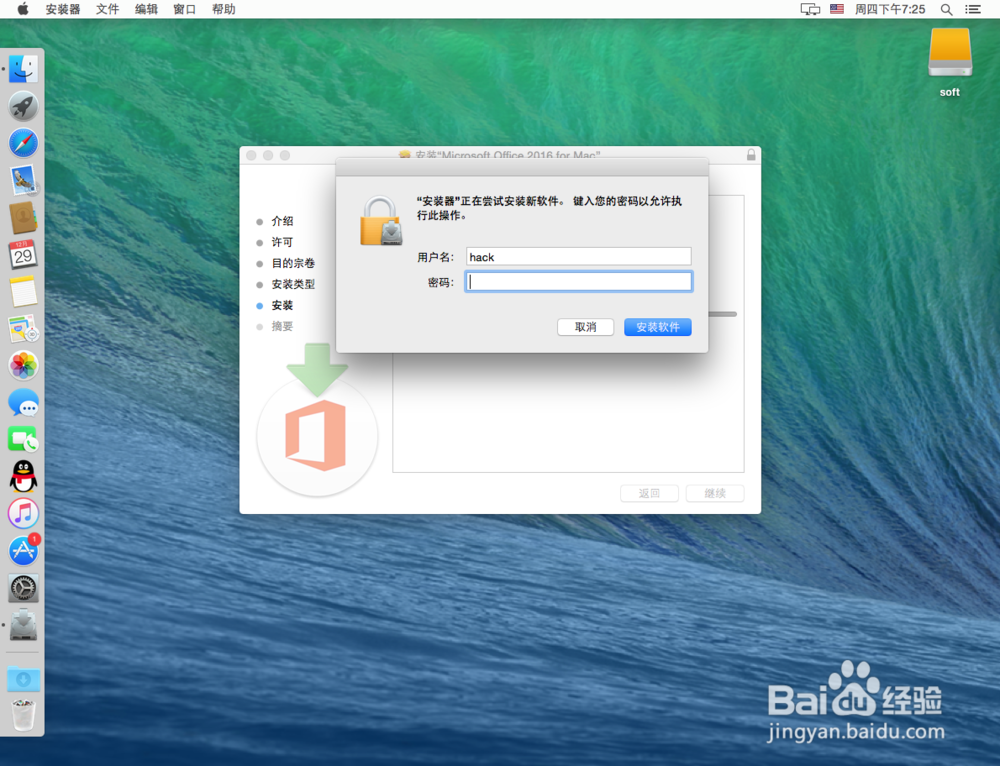
5、我这里开启了安全验证 所以会出现输入计算机密码.(没有开启的跳过)

怎样在mac下安装office 办公软件

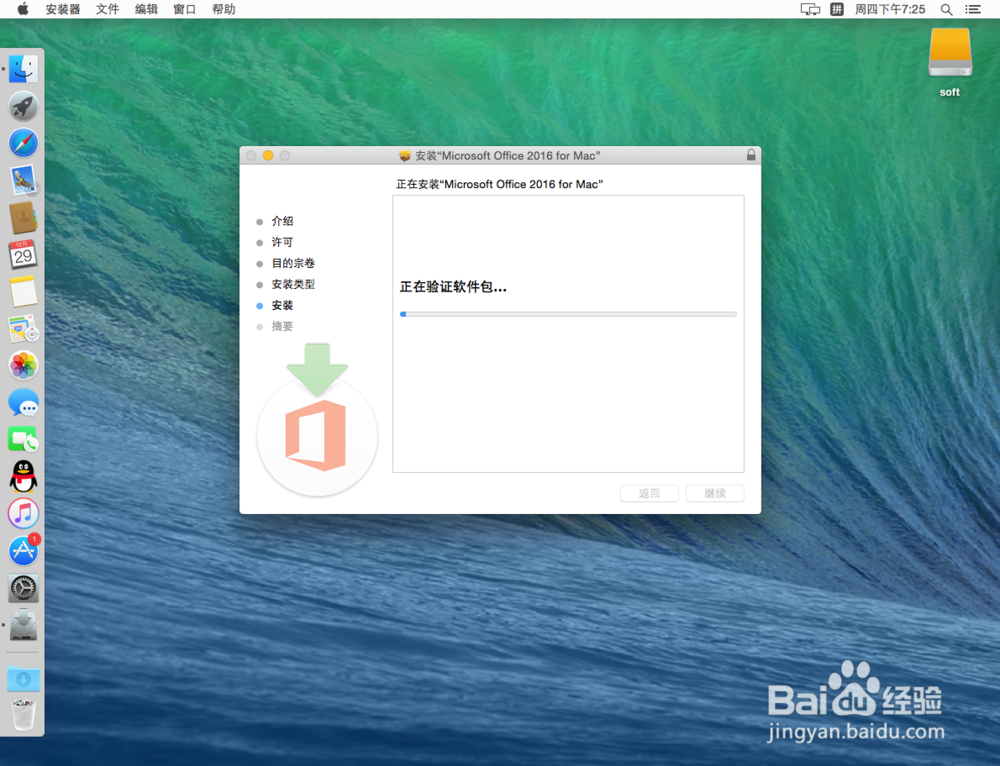
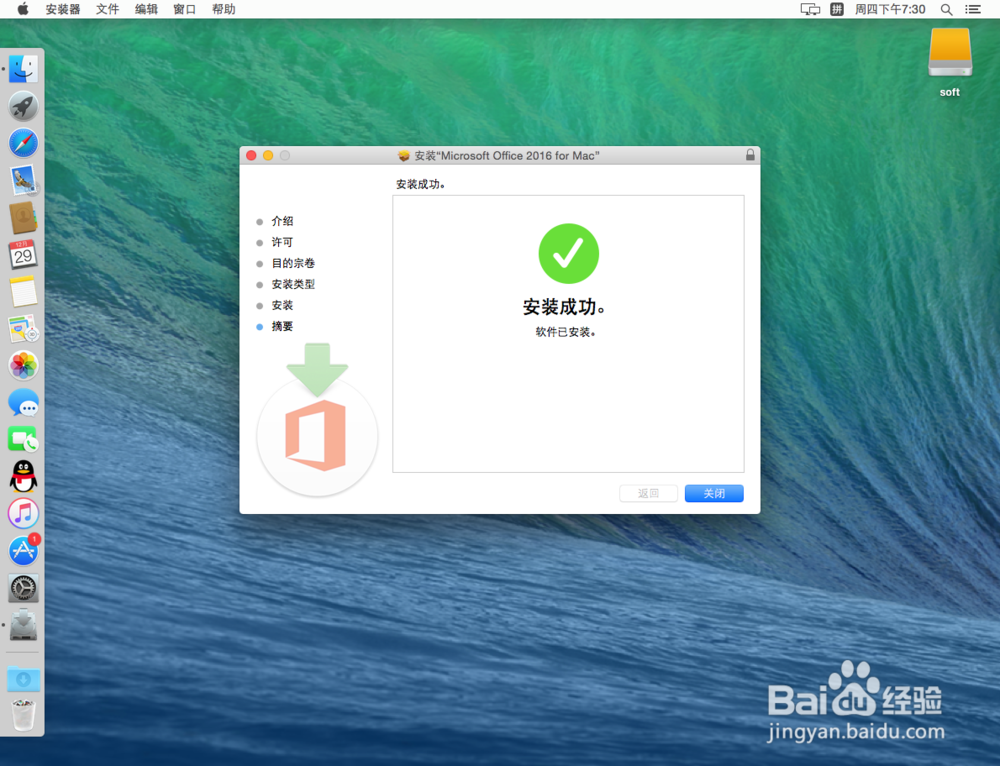
6、进入安装中..(等待..)  安装完成.点击关闭.

怎样在mac下安装office 办公软件

怎样在mac下安装office 办公软件

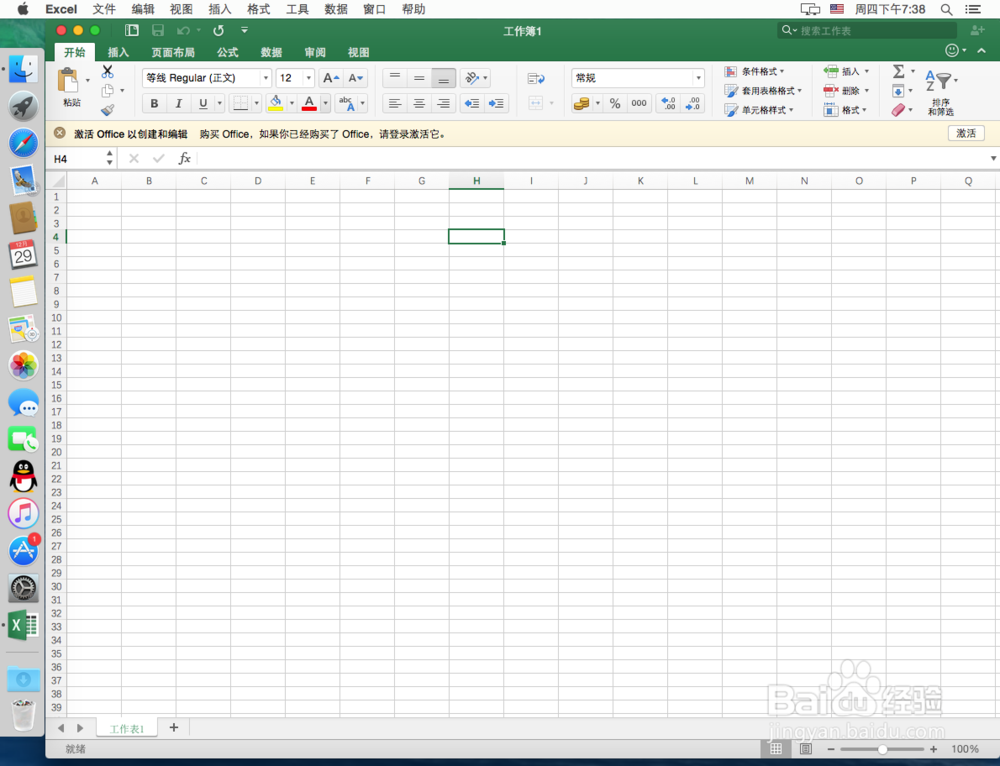
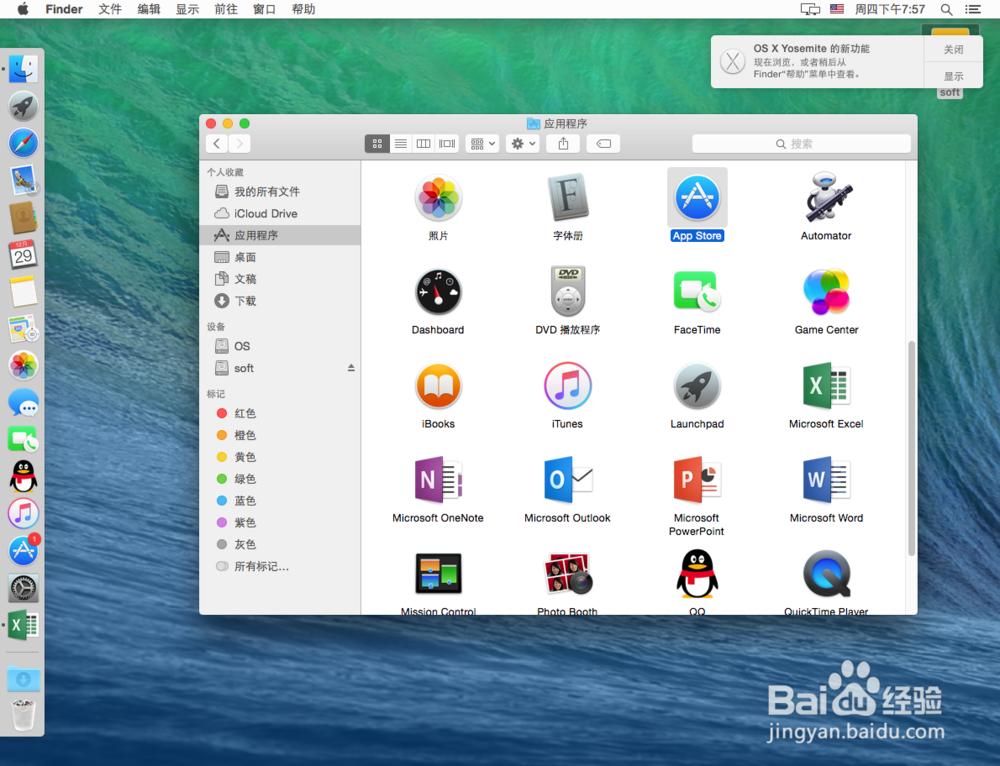
7、然后进入应用程序 中 可以看到 安装的office了..

怎样在mac下安装office 办公软件

怎样在mac下安装office 办公软件

  • macbookair更改开机头像
  • Mac如何删除软件
  • 苹果Mac如何使用右键 MacBook使用右键
  • 苹果电脑账户名称修改,Mac如何更改用户名称?
  • Mac怎么更改电脑名称?
  • 热门搜索
    恒洁卫浴怎么样 电话订票怎么订 淘宝花呗怎么还款 nba2k怎么扣篮 魔兽世界外域怎么去 数落的近义词 怎么关闭开机启动项 迅速的近义词和反义词 注视的近义词是什么 和氏奶粉怎么样