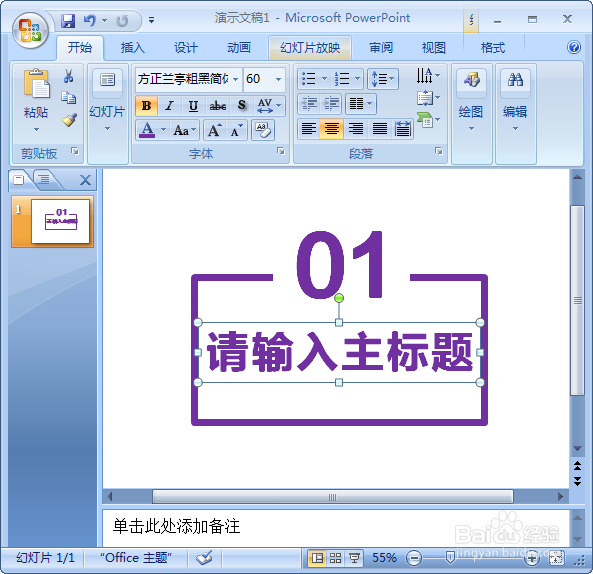
PPT怎么设置矩形方框开口的效果

 时间:2024-10-16 14:18:23

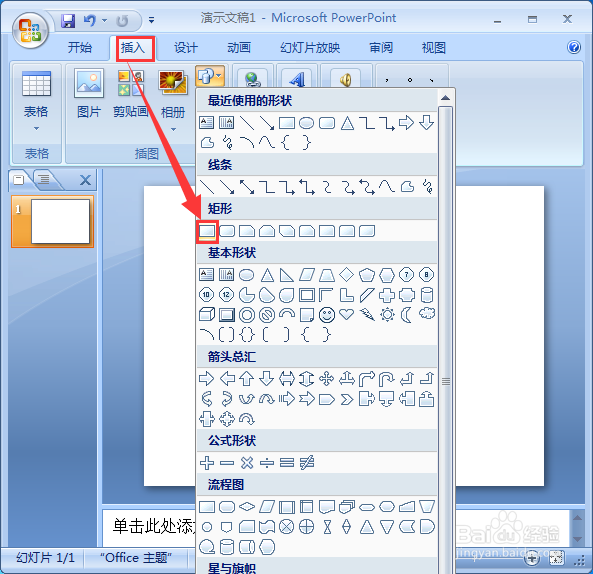
1、打开PPT新建一个空白的文档。【插入】一个基本形状【矩形】。
PPT怎么设置矩形方框开口的效果

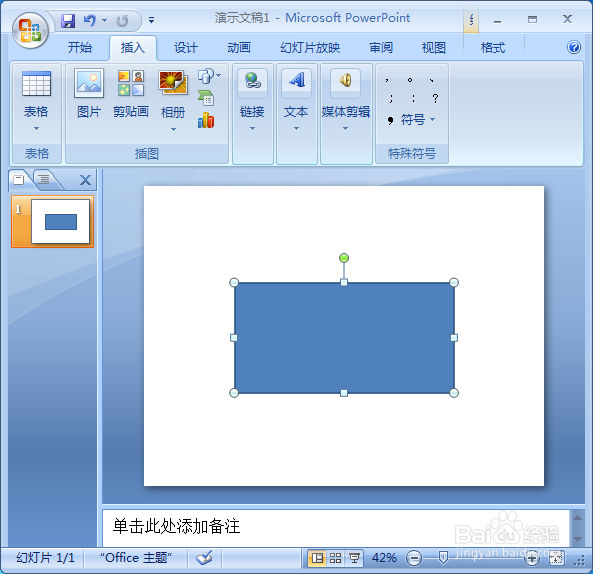
2、在文档中画出一个大小合适的【矩形】,现在刚刚画好的形状颜色是系统默认的。
PPT怎么设置矩形方框开口的效果

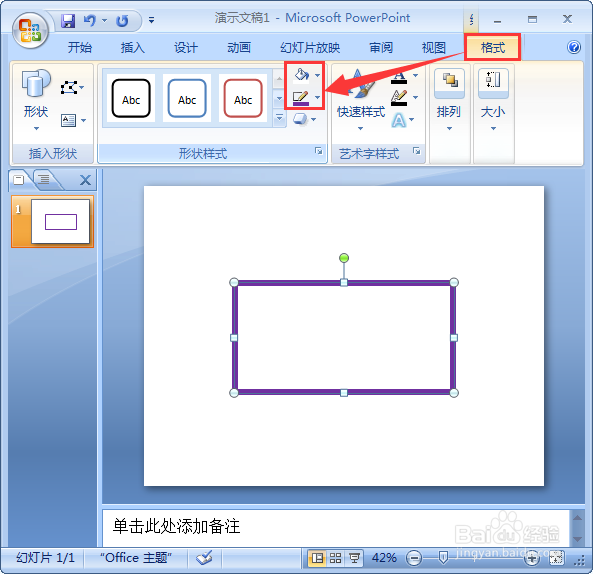
3、选中刚刚绘画好的矩形,给它填充为白色,边框填充为紫色,线条根据需要的大小进行设置即可。
PPT怎么设置矩形方框开口的效果

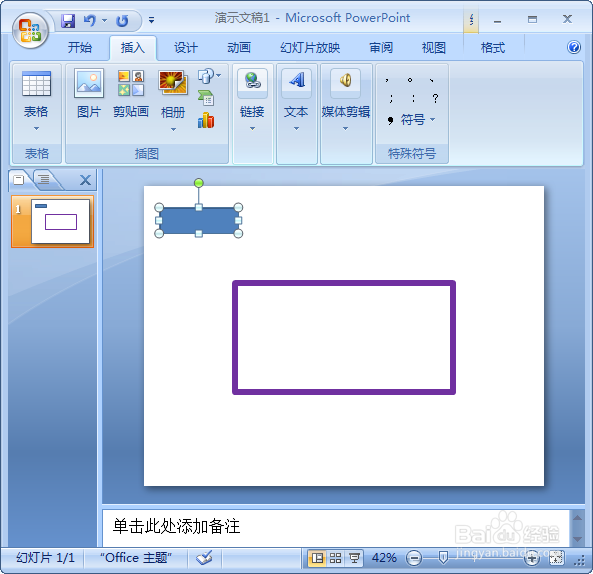
4、再一次绘画出一个小一点的矩形,如图所示;

PPT怎么设置矩形方框开口的效果

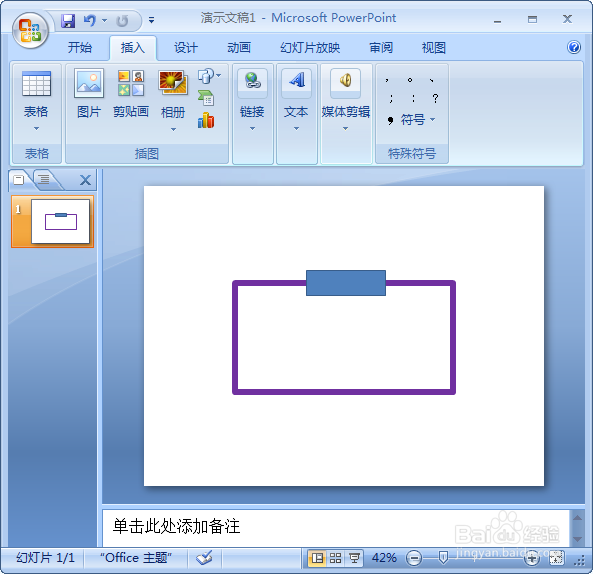
5、将小的形状移动到大矩形的方框上面的线条上,如图所示;

PPT怎么设置矩形方框开口的效果

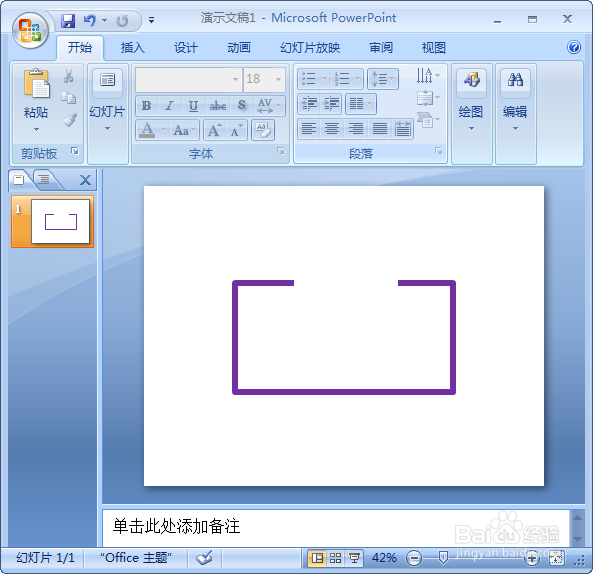
6、把小的形状全部填充为白色,开口的效果就出来了。

PPT怎么设置矩形方框开口的效果

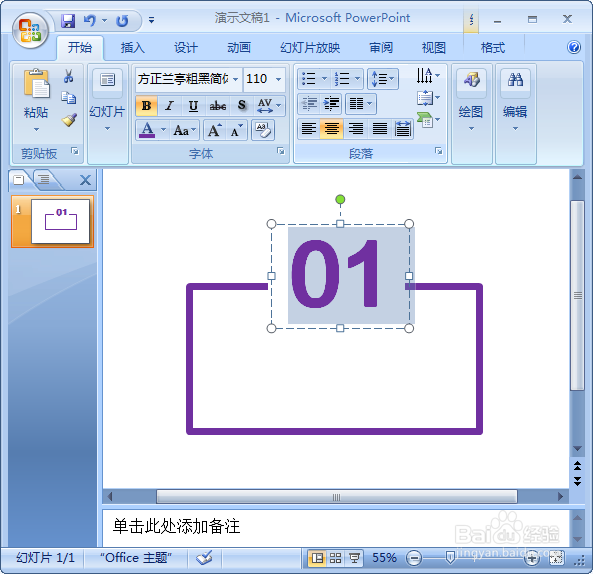
7、一般在开口需要输入数字,比如第一大项内容就输入01的字样。

PPT怎么设置矩形方框开口的效果

8、最后在大的矩形方框里输入标题,字体要比数字少一些。

PPT怎么设置矩形方框开口的效果
  • ppt2010版运用形状编辑顶点功能设计出圆弧效果
  • 怎么制作箭头沿着椭圆路径移动动画
  • PPT中如何给文字添加弹簧路径动画
  • PPT怎样设置层叠窗口
  • 如何利用ppt制作三维彩带效果
  • 热门搜索
    绿瘦减肥效果怎么样 excel曲线图怎么做 徘徊的近义词 短发卷发发型图片 怎么制作软件 板栗怎么煮 剪短发什么发型好看 北京德胜门中医院怎么样 繁衍的近义词 雪白的近义词