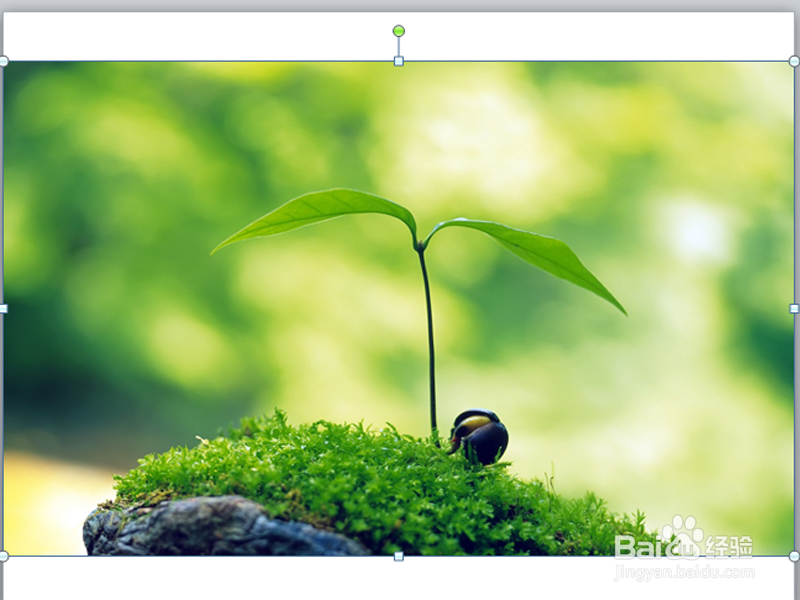
1、首先启动ppt2010,执行插入-图片命令,插入一张素材图片。
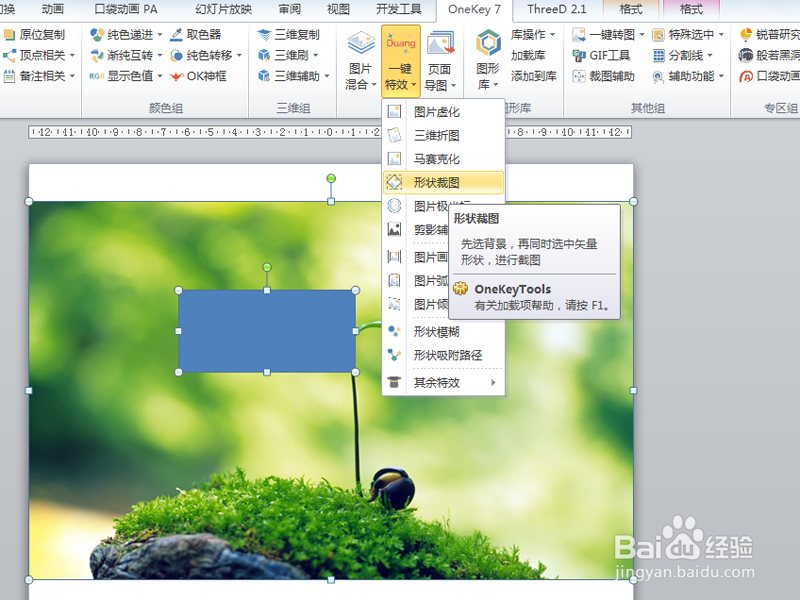
2、再次执行插入命令,选择矩形并插入一个矩形,覆盖需要添加马赛克的地方,设置形状轮廓为轮廓。

3、选择图片再次选择形状,执行onekey-一键特效-形状裁图命令。
4、选择矩形,执行onekey-ok神框命令,从中选择图片马赛克选项。

5、输入数值12,并按回车键,接着查看图片效果,删除矩形即可。

6、执行ctrl+a全选,执行ctrl+g组合,右键单击选择图片另存为命令,将图片保存即可。

时间:2026-04-25 14:02:43
1、首先启动ppt2010,执行插入-图片命令,插入一张素材图片。
2、再次执行插入命令,选择矩形并插入一个矩形,覆盖需要添加马赛克的地方,设置形状轮廓为轮廓。
3、选择图片再次选择形状,执行onekey-一键特效-形状裁图命令。
4、选择矩形,执行onekey-ok神框命令,从中选择图片马赛克选项。
5、输入数值12,并按回车键,接着查看图片效果,删除矩形即可。
6、执行ctrl+a全选,执行ctrl+g组合,右键单击选择图片另存为命令,将图片保存即可。
