PPT插入视频-同一页面插入播放多个视频

 时间:2026-02-16 00:34:25

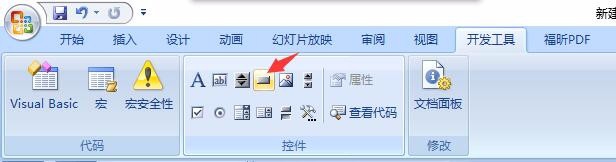
1、添加“WindowsMediaPlayer”视频插件

开发工具-其他控件

PPT插入视频-同一页面插入播放多个视频

2、选择 WindowsMediaPlayer添加

PPT插入视频-同一页面插入播放多个视频

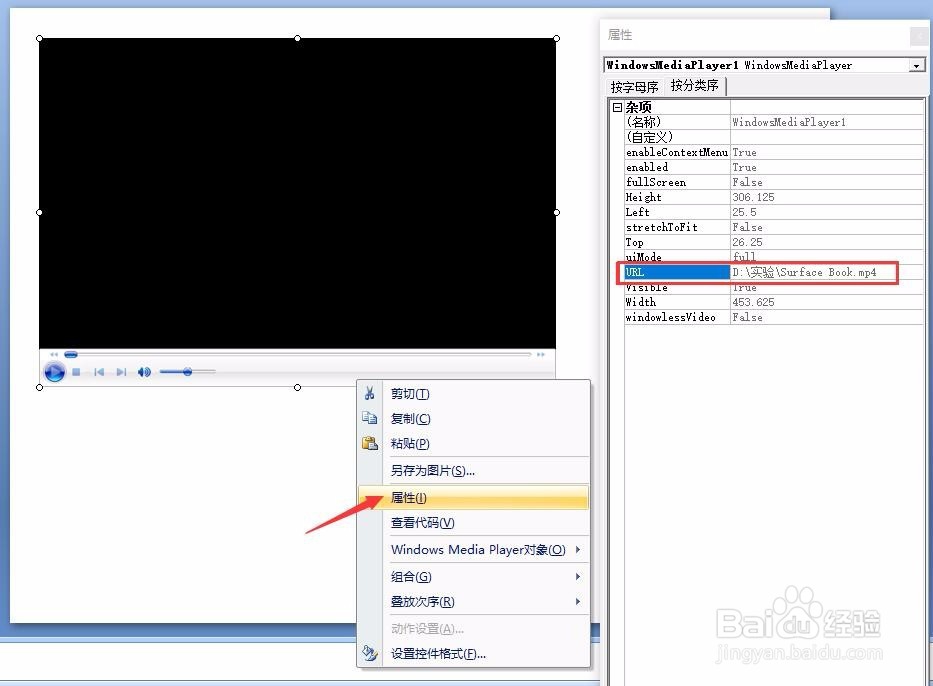
3、画出一个区域,点击右键-属性,找到URL填入详细的文件地址。此处为播放器默认播放的文件。
PPT插入视频-同一页面插入播放多个视频

4、插入按钮控件。

PPT插入视频-同一页面插入播放多个视频

5、画出按钮,调整位置大小,右键属性可更改按钮显示名称(名称为控件名,caption才是按钮显示的文字)。

PPT插入视频-同一页面插入播放多个视频

6、双击按钮或右键查看代码进入代码编辑窗口。写入图中语句,改变刚才插入的WindowsMediaPlayer控件的URL属性,更改为新的视频位置。

Private Sub CommandButton1_Click()

    WindowsMediaPlayer1.URL = "D:\实验\Q70L.mp4"

End Sub

PPT插入视频-同一页面插入播放多个视频

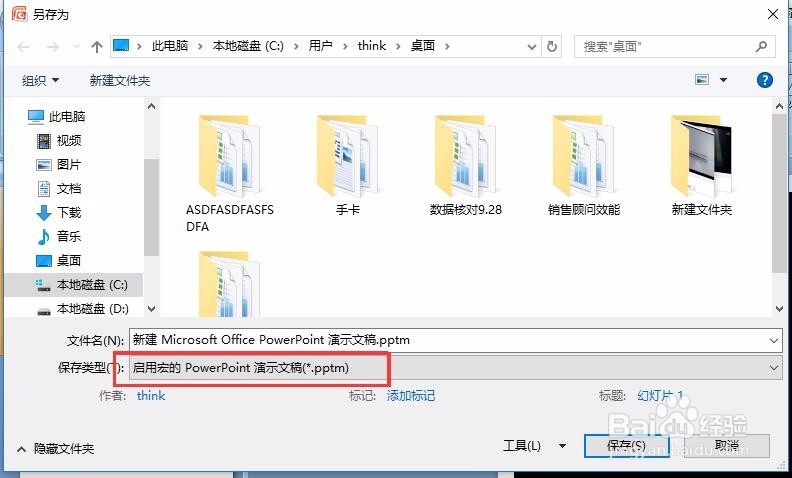
7、保存代码,会显示文件为没有启用宏德格式,要求另存更改格式。先点否,不继续保存更改格式。选择文件类型pptm。

PPT插入视频-同一页面插入播放多个视频

PPT插入视频-同一页面插入播放多个视频

8、放映PPT。默认播放是电脑广告,点击按钮切换播放汽车广告,可通过此方法添加多个按钮切换播放多个视频。

PPT插入视频-同一页面插入播放多个视频

PPT插入视频-同一页面插入播放多个视频

  • PPT插入的视频播放完后如何设置自动跳转下一页
  • PPT怎么使用视频作动态背景
  • ppt音频怎么在指定几页一直播放
  • ppt怎么制作闪烁动画
  • PPT播放时字句不断循环滚动怎么做
  • 热门搜索
    陶瓷碗可以放微波炉 启东旅游 信用卡可以存钱吗 lol攻略 自动挡的车怎么开视频 傣族服饰特点 宝宝鼻子不通怎么办 热带草原气候特点 温带季风气候特点 石家庄职业技术学院怎么样