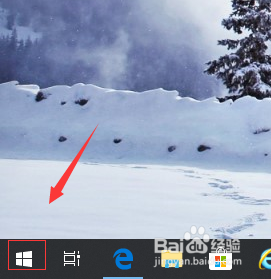
1、桌面鼠标左键单击开始按钮,如下图所示
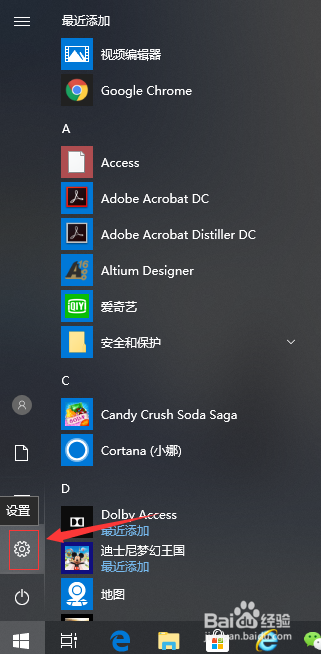
2、接着点击设置按钮,如下图所示
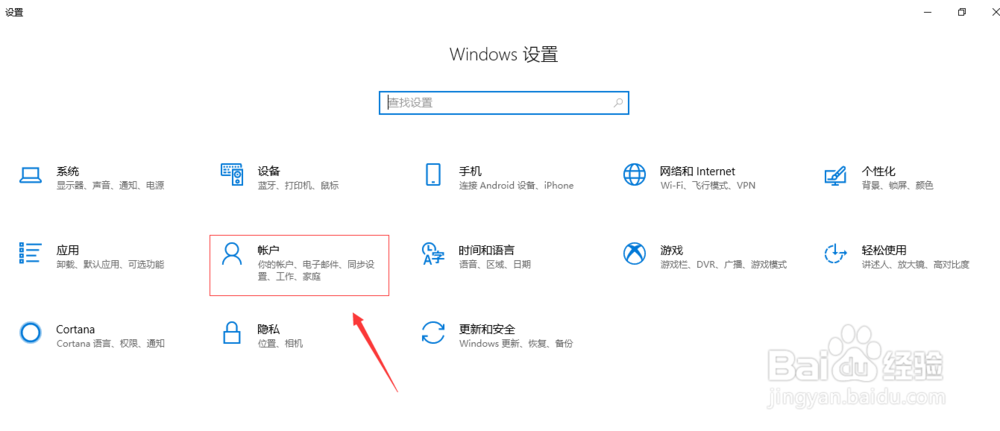
3、设置面板点击账户,如下图所示
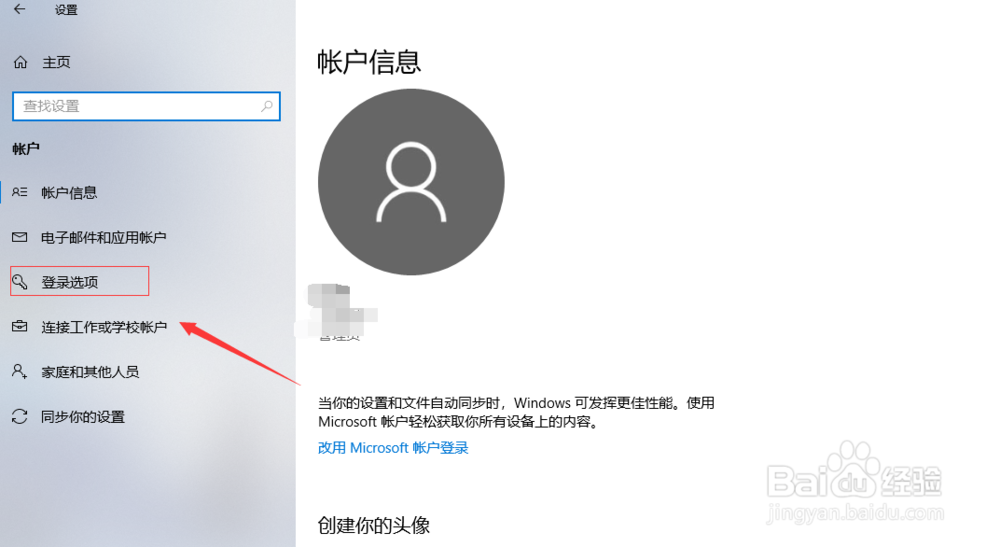
4、账户界面点击登陆选项,如下图所示
5、找到密码选项卡,点击更改按钮,如下图所示
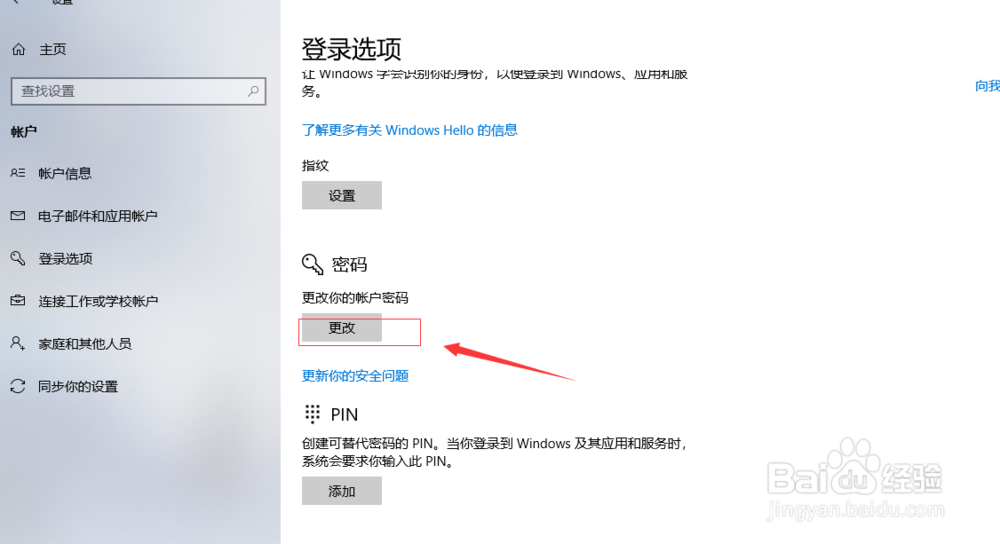
6、先验证当前密码,点击下一步,如下图所示
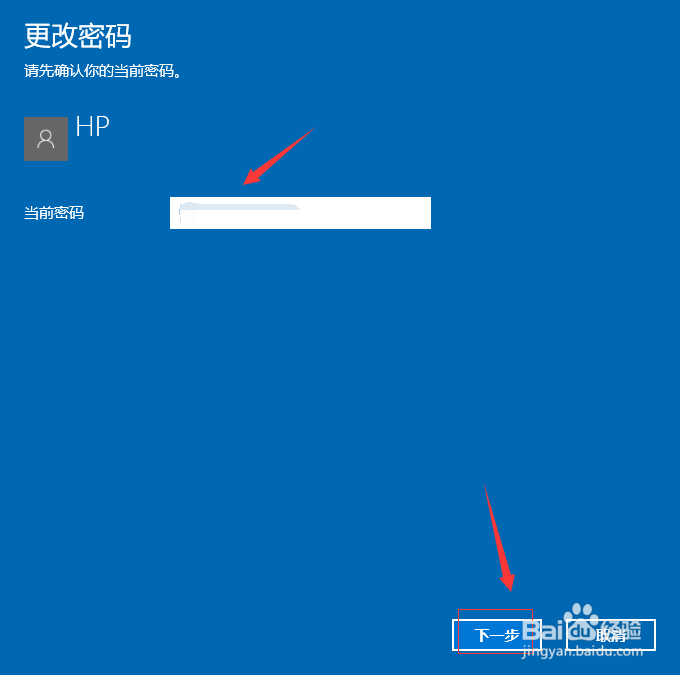
7、输入新密码,以及密码提示,点击下一步按钮,如下图所示
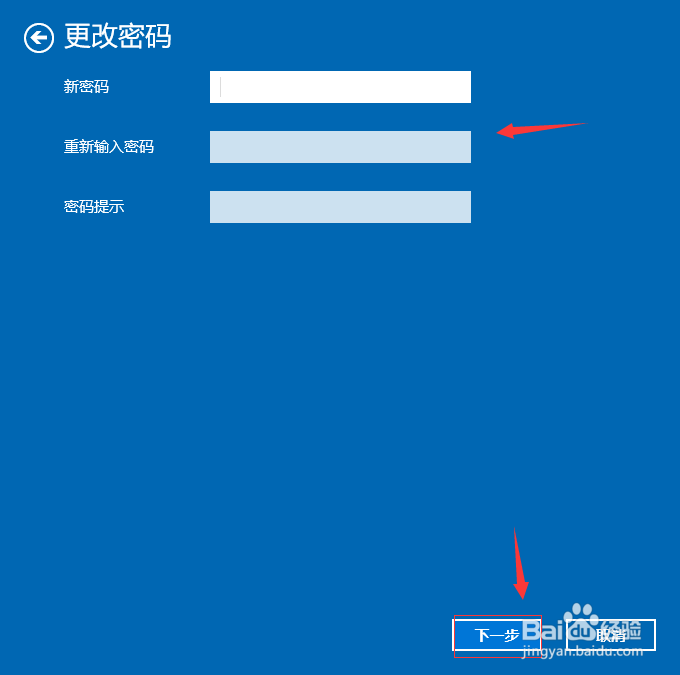
8、设置完成,点击完成按钮,重启就需要新密码了,如下图所示

时间:2026-04-22 07:28:41
1、桌面鼠标左键单击开始按钮,如下图所示
2、接着点击设置按钮,如下图所示
3、设置面板点击账户,如下图所示
4、账户界面点击登陆选项,如下图所示
5、找到密码选项卡,点击更改按钮,如下图所示
6、先验证当前密码,点击下一步,如下图所示
7、输入新密码,以及密码提示,点击下一步按钮,如下图所示
8、设置完成,点击完成按钮,重启就需要新密码了,如下图所示
