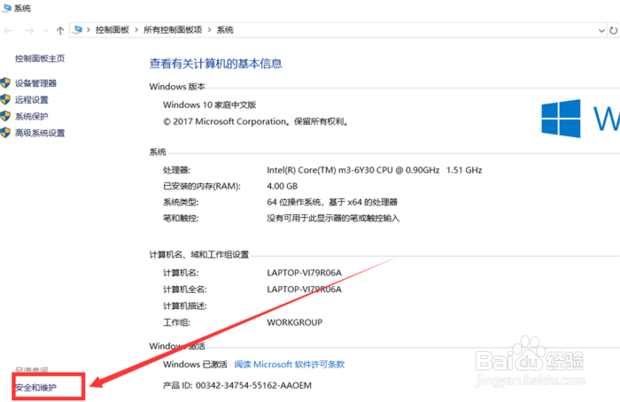
1、右键单击“此电脑”图标,在右键菜单中选择“属性”。弹出的属性窗口中,单击“安全和维护”选项。
2、安全和维护界面中,单击“更改用户账户设置控制”选项。

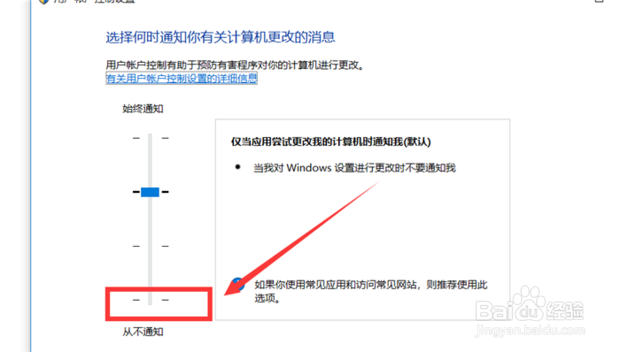
3、弹出的窗口中,将控制按钮调到最下面的一个格。单击下方“确认”按钮保存设置。

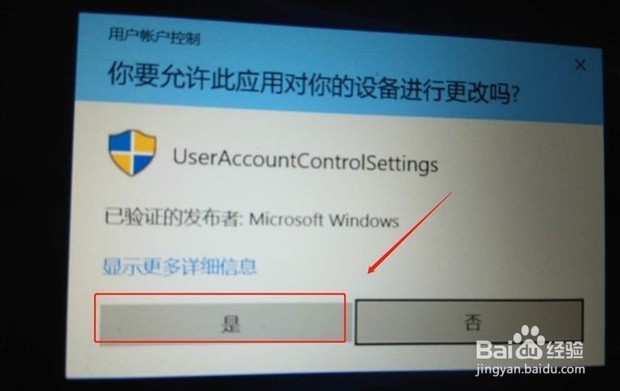
4、最后由于更改设置会有询问窗口弹出,单击“是”即可完成设置。
时间:2026-04-22 21:19:20
1、右键单击“此电脑”图标,在右键菜单中选择“属性”。弹出的属性窗口中,单击“安全和维护”选项。
2、安全和维护界面中,单击“更改用户账户设置控制”选项。
3、弹出的窗口中,将控制按钮调到最下面的一个格。单击下方“确认”按钮保存设置。
4、最后由于更改设置会有询问窗口弹出,单击“是”即可完成设置。
