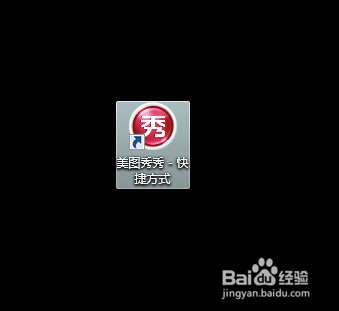
1、首先在我们的五常电脑桌面上找到美图秀秀并点击它,如下图所示。
2、然后点击美化图片,如下图所示。

3、接着点击打开政注散一张图片,如下图所示。

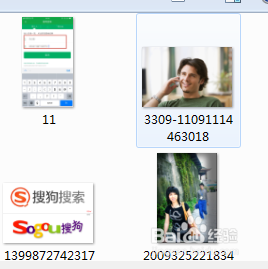
4、然后双击我们要图片,如下图所示
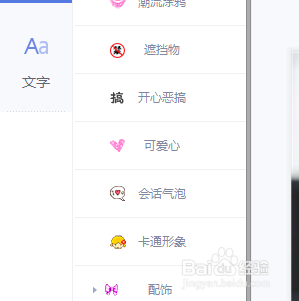
5、接着点击贴纸文字,如下图所示。

6、然后点击文字,如下图所示。
7、接着点击输入文字,如下图所示。

8、然后输入你想要的内容并点击应用,如下季铲图所示。

9、这样我们就用美图秀秀制作出来图片文字了。

时间:2026-05-01 06:16:38
1、首先在我们的五常电脑桌面上找到美图秀秀并点击它,如下图所示。
2、然后点击美化图片,如下图所示。
3、接着点击打开政注散一张图片,如下图所示。
4、然后双击我们要图片,如下图所示
5、接着点击贴纸文字,如下图所示。
6、然后点击文字,如下图所示。
7、接着点击输入文字,如下图所示。
8、然后输入你想要的内容并点击应用,如下季铲图所示。
9、这样我们就用美图秀秀制作出来图片文字了。
