1、点击右键-打开属性表。

2、点击属性标左上角图标--添加字段
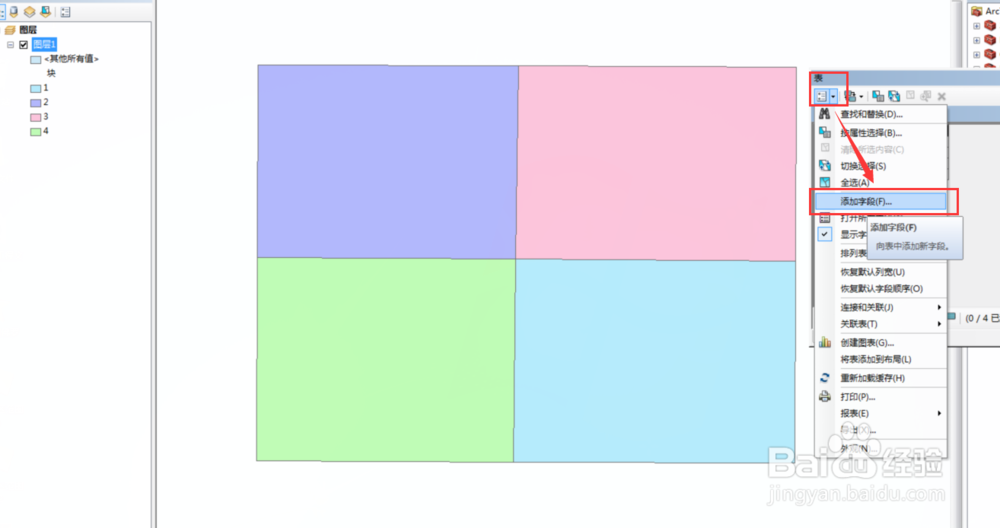
3、字段名称为“layer”,字段类型根据“块”字段的内容来选择:
整数:短整形或长整型
小数:选择浮点型或双精度型
文字:文本型

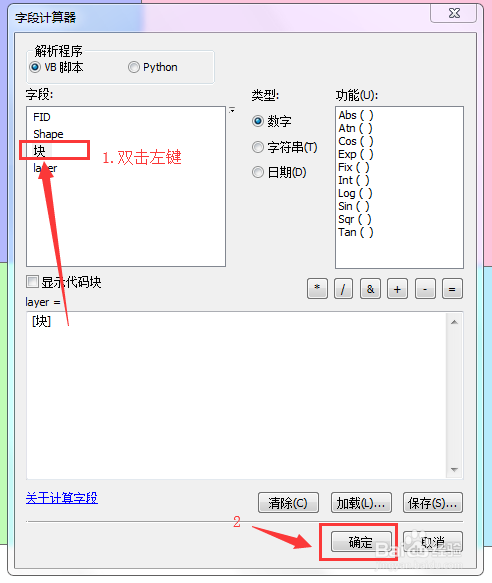
4、layer字段点击右键--字段计算器

5、双击选择“块”,点击确定
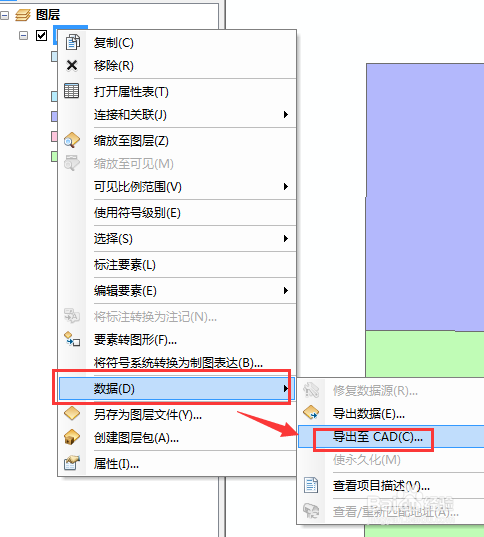
6、右键shp数据——数据——导出至CAD
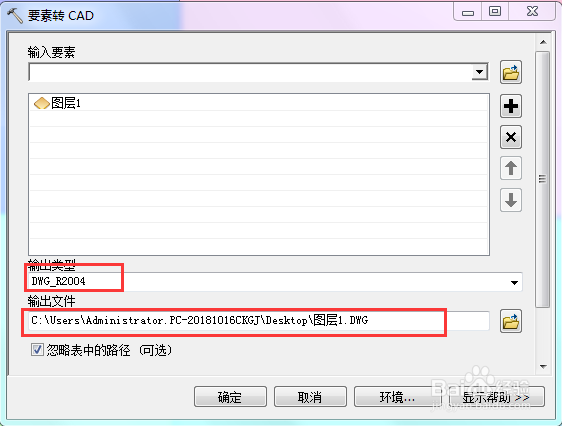
7、相应选择CAD输出类型和输出文件路径
8、弹出CAD文件,表示cad导出成功
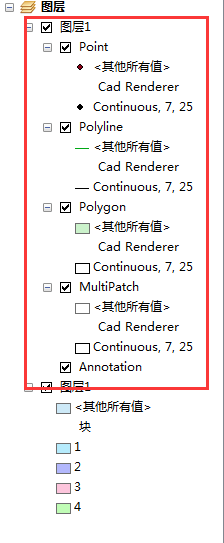
9、打开cad,可以看到cad中图块,是按照shp“块”中的属性值分出不同的图层。

时间:2026-04-22 08:10:08
1、点击右键-打开属性表。
2、点击属性标左上角图标--添加字段
3、字段名称为“layer”,字段类型根据“块”字段的内容来选择:
整数:短整形或长整型
小数:选择浮点型或双精度型
文字:文本型
4、layer字段点击右键--字段计算器
5、双击选择“块”,点击确定
6、右键shp数据——数据——导出至CAD
7、相应选择CAD输出类型和输出文件路径
8、弹出CAD文件,表示cad导出成功
9、打开cad,可以看到cad中图块,是按照shp“块”中的属性值分出不同的图层。
