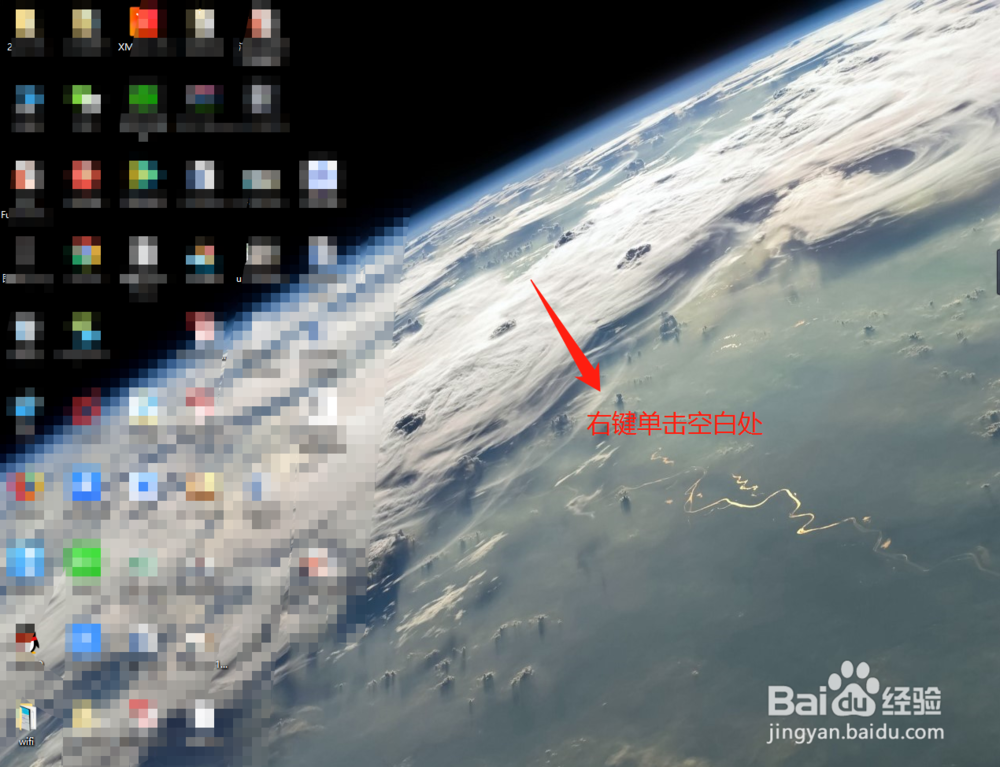
1、打开电脑,右键单击桌面“空白处”。
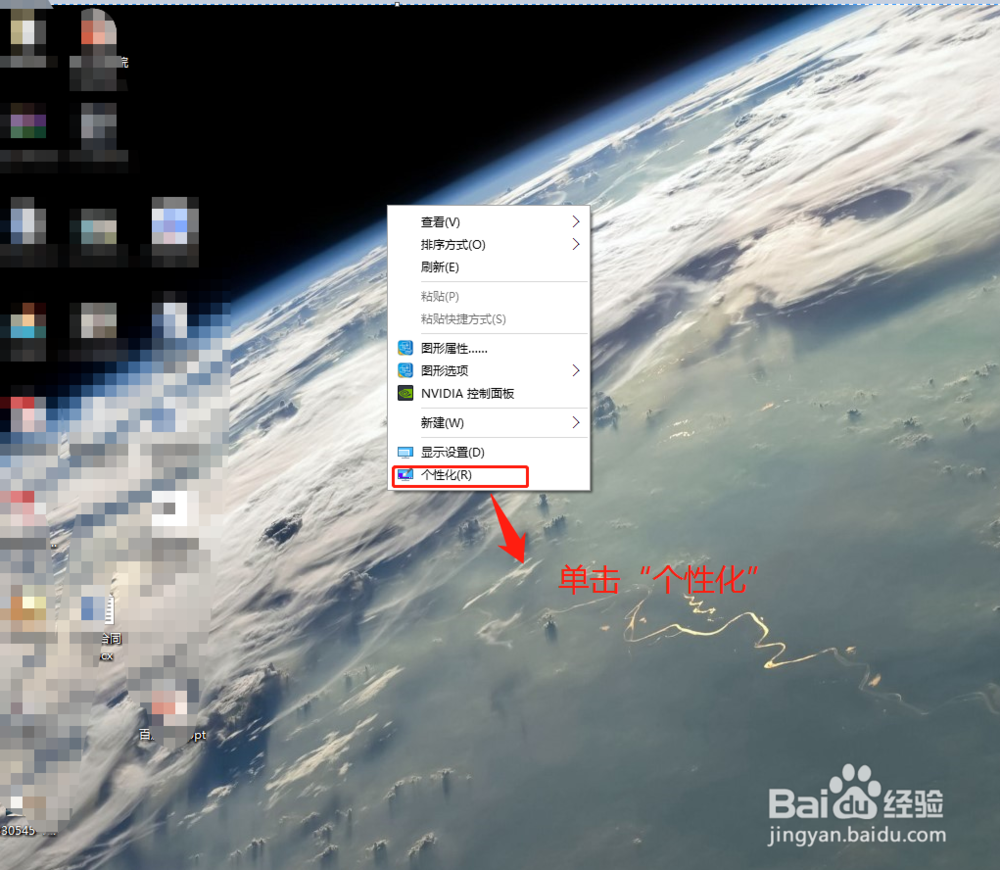
2、在弹出窗口中,找到“个性化”选项并单击它。
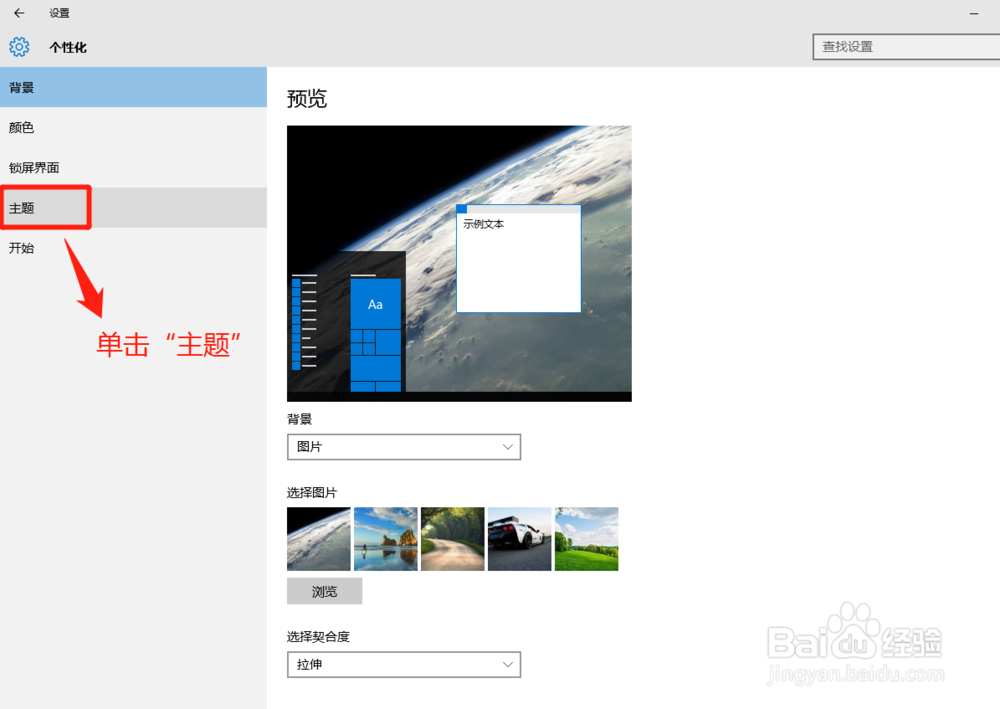
3、在“设置”窗口中,找到“主题”选项并点击它。
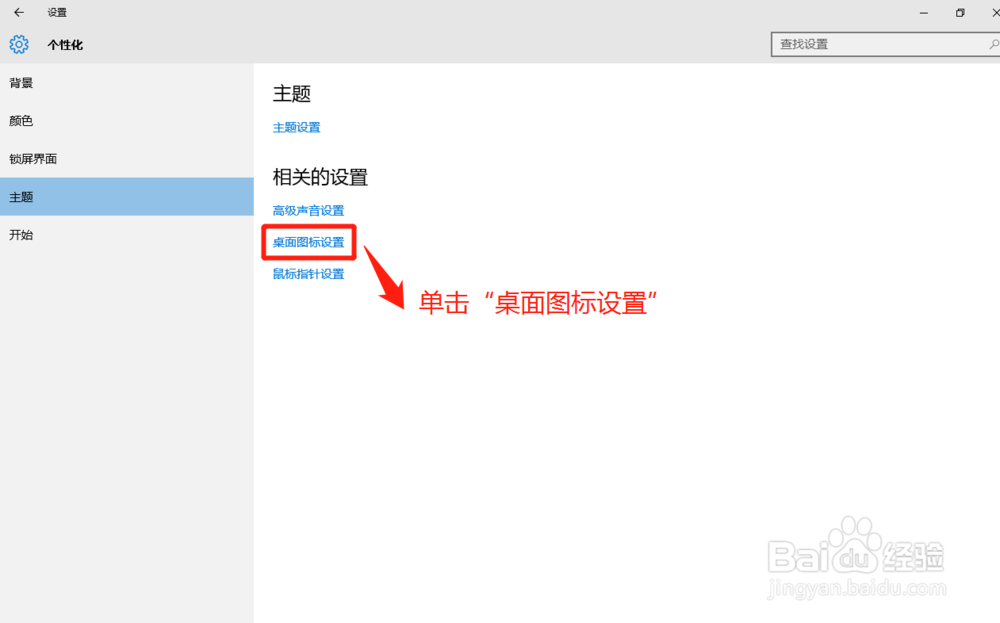
4、在“主题”窗口中,找到“桌面图标设置”选项并点击它。
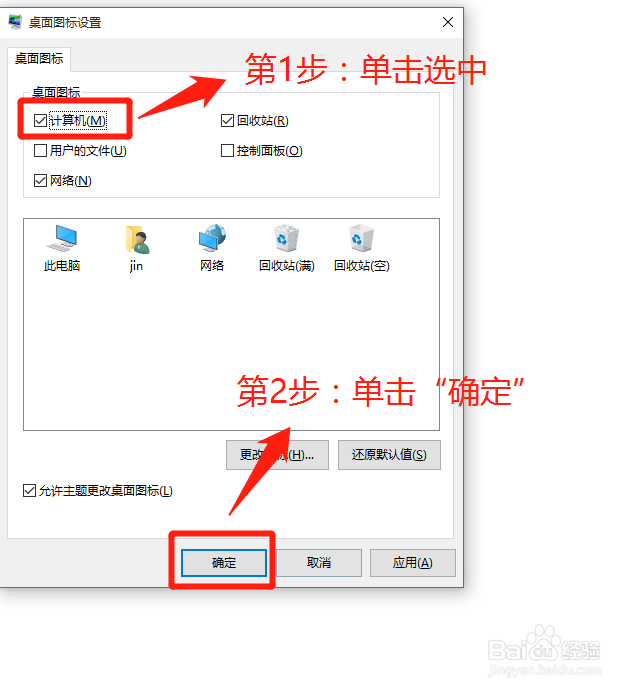
5、在“桌面图标”窗口中,单击选中“计算机”并单击“确定”按钮。
6、Win10系统设置显示“我的电脑”成功,查看设置效果。小提示:设置完成后,可能显示“此电脑”,根据需要修改命名就可以。

时间:2024-10-12 12:46:43
1、打开电脑,右键单击桌面“空白处”。
2、在弹出窗口中,找到“个性化”选项并单击它。
3、在“设置”窗口中,找到“主题”选项并点击它。
4、在“主题”窗口中,找到“桌面图标设置”选项并点击它。
5、在“桌面图标”窗口中,单击选中“计算机”并单击“确定”按钮。
6、Win10系统设置显示“我的电脑”成功,查看设置效果。小提示:设置完成后,可能显示“此电脑”,根据需要修改命名就可以。
