1、打开PPT,建立空白演示文稿。

2、插入一根线条,设置颜色和粗细,再复制两份,组合起来,成为三条线的基本组合。

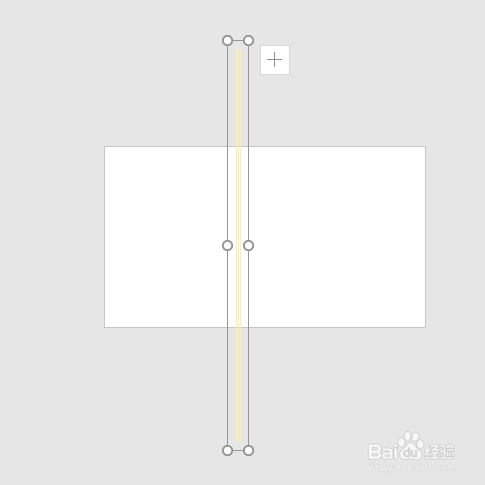
3、缩小页面,增加组合线条的长度。
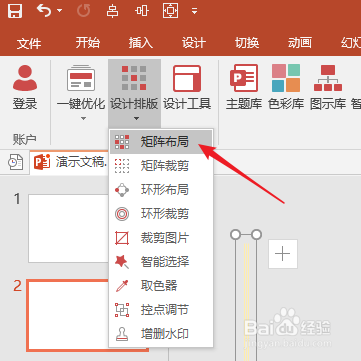
4、选中线条组合,点击iSlide菜单下的矩阵布局。
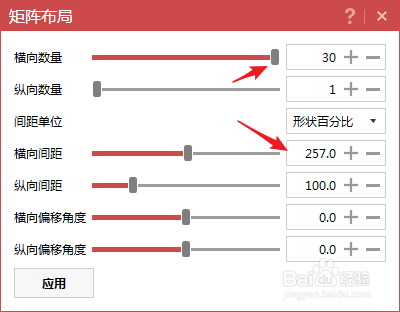
5、在打开的设置窗口中设置横向数量和横向间距。
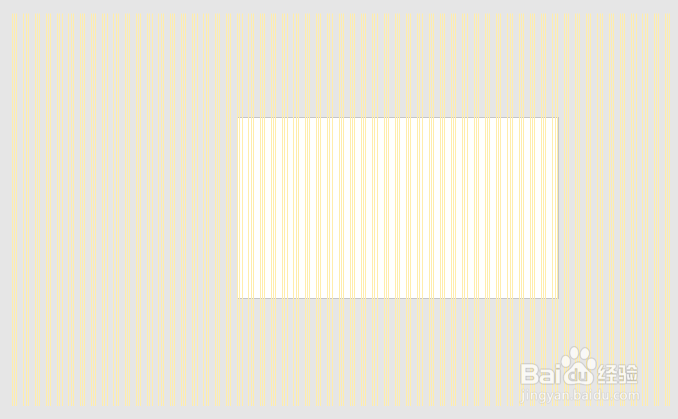
6、这样就得到了跨越整个页面的多个线条组合。
7、把所有线条组合起来,整体旋转一个角度。

8、再插入一个全屏矩形,设置填充色,放在组合线条的下层。
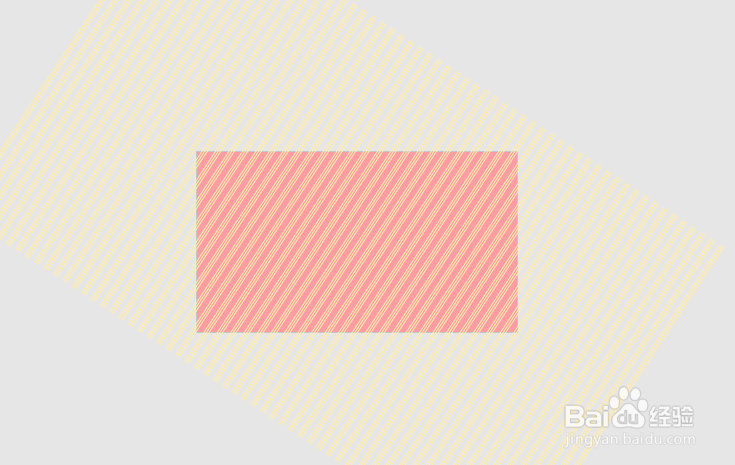
9、最后,执行幻灯片放映,就看到了三线条背景。

时间:2026-05-01 13:24:52
1、打开PPT,建立空白演示文稿。
2、插入一根线条,设置颜色和粗细,再复制两份,组合起来,成为三条线的基本组合。
3、缩小页面,增加组合线条的长度。
4、选中线条组合,点击iSlide菜单下的矩阵布局。
5、在打开的设置窗口中设置横向数量和横向间距。
6、这样就得到了跨越整个页面的多个线条组合。
7、把所有线条组合起来,整体旋转一个角度。
8、再插入一个全屏矩形,设置填充色,放在组合线条的下层。
9、最后,执行幻灯片放映,就看到了三线条背景。
