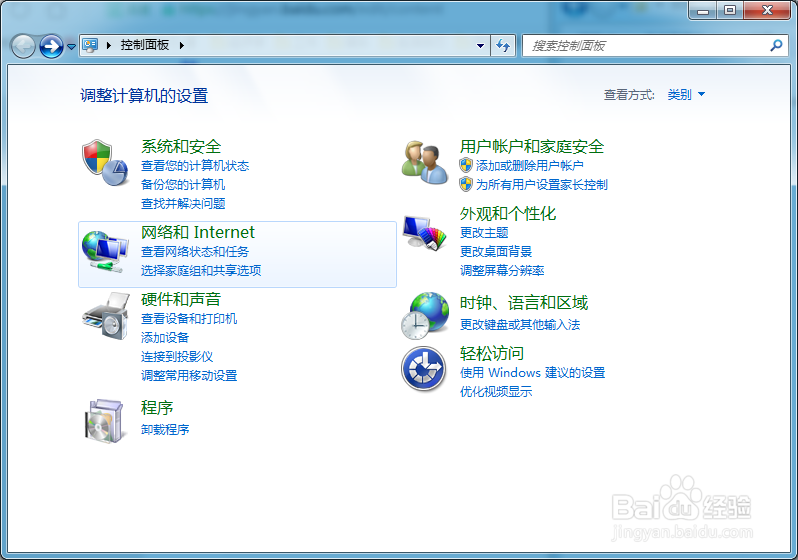
1、打开Windows 7系统控制面板;

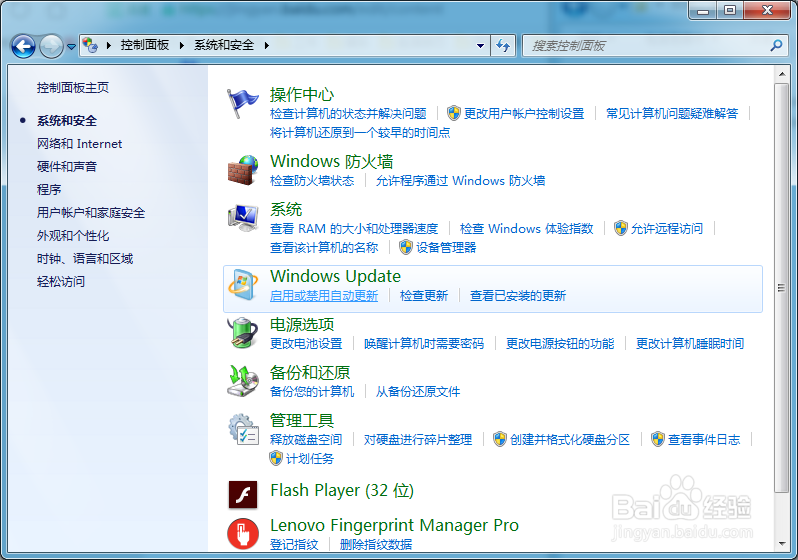
2、点击“系统和安全”;
3、点击“电源选项”;
4、点击“更改计算机睡眠时间”;

5、点击“更改高级电源设置”;

6、电源选项对话框自动打开;

7、在操作框中,找到“睡眠”,并展开目录;

8、展开“在此时间后睡眠”;

9、点击使用电池后的蓝色字样,在设置框中设置为30;

10、点击对话框中的“确定”按钮。

时间:2026-04-23 15:30:07
1、打开Windows 7系统控制面板;
2、点击“系统和安全”;
3、点击“电源选项”;
4、点击“更改计算机睡眠时间”;
5、点击“更改高级电源设置”;
6、电源选项对话框自动打开;
7、在操作框中,找到“睡眠”,并展开目录;
8、展开“在此时间后睡眠”;
9、点击使用电池后的蓝色字样,在设置框中设置为30;
10、点击对话框中的“确定”按钮。
