wps2019版本中如何给文档中图片添加题注及修改

 时间:2026-04-25 21:34:00

1、打开wps2019,新建一个空白文档,插入一些图片(如下图)

wps2019版本中如何给文档中图片添加题注及修改

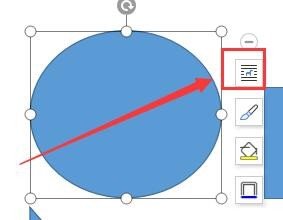
2、首先,选中第一个图片,在左侧浮现的菜单中,点击第一个(如下图)

wps2019版本中如何给文档中图片添加题注及修改

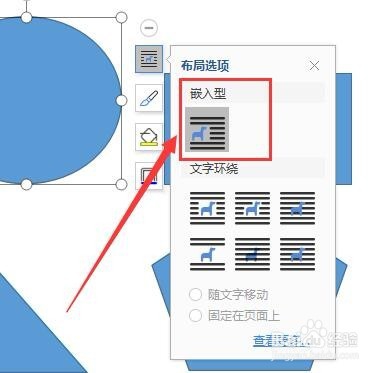
3、在弹出的选框中,选择“嵌入形”,依次将所有的图形都选择成为“嵌入形”,步骤同上(如下图)
wps2019版本中如何给文档中图片添加题注及修改

4、然后选中第一个图形,右击,在弹出的选项框中,选择“题注”(如下图)

wps2019版本中如何给文档中图片添加题注及修改

5、在弹出的对话框中,输入三角形,位置在下方(如下图)

wps2019版本中如何给文档中图片添加题注及修改

6、三角形图片的下方就会显示刚刚的题注了(如下图)

wps2019版本中如何给文档中图片添加题注及修改

7、然后选择圆形图形,右击,选择“题注”,在弹出的对话框中,会自动先显示“图2”这时是不可编辑的,然后输入圆形(如下图)

wps2019版本中如何给文档中图片添加题注及修改

wps2019版本中如何给文档中图片添加题注及修改

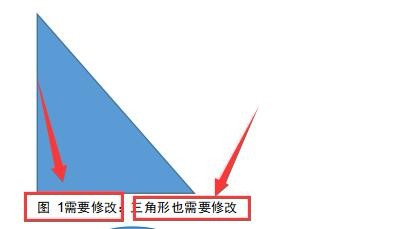
1、修改题注很简单,鼠标移动至需要修改的题注(如下图)

wps2019版本中如何给文档中图片添加题注及修改

2、直接输入需要的文字就可以了(如下图)

wps2019版本中如何给文档中图片添加题注及修改

  • wps奇偶数页眉怎么设置
  • wps怎么添加分节符
  • WPS怎样设置文档中每一章另起一页
  • WPS文字怎么自定义多级编号
  • wps怎么加目录
  • 热门搜索
    煮牛肉的做法 脆皮香蕉的做法 饼干的做法 煎饺的做法 炸酱面的家常做法 微波炉烤红薯的做法 筒骨汤的做法 得了艾滋病怎么办 芹菜包子馅做法大全 彩色饺子皮的做法