word中如何给图片添加“蛇形图片题注”版式

 时间:2026-04-24 10:14:32

1、新建一篇word。如下图:

word中如何给图片添加“蛇形图片题注”版式

2、在word中插入两张图片作为示例。如下图:

word中如何给图片添加“蛇形图片题注”版式

3、点击word功能区中的“图片工具”工具栏。如下图:

word中如何给图片添加“蛇形图片题注”版式

4、在“图片工具”工具栏-“图片版式”中选择“蛇形图片题注”版式。如下图:

word中如何给图片添加“蛇形图片题注”版式

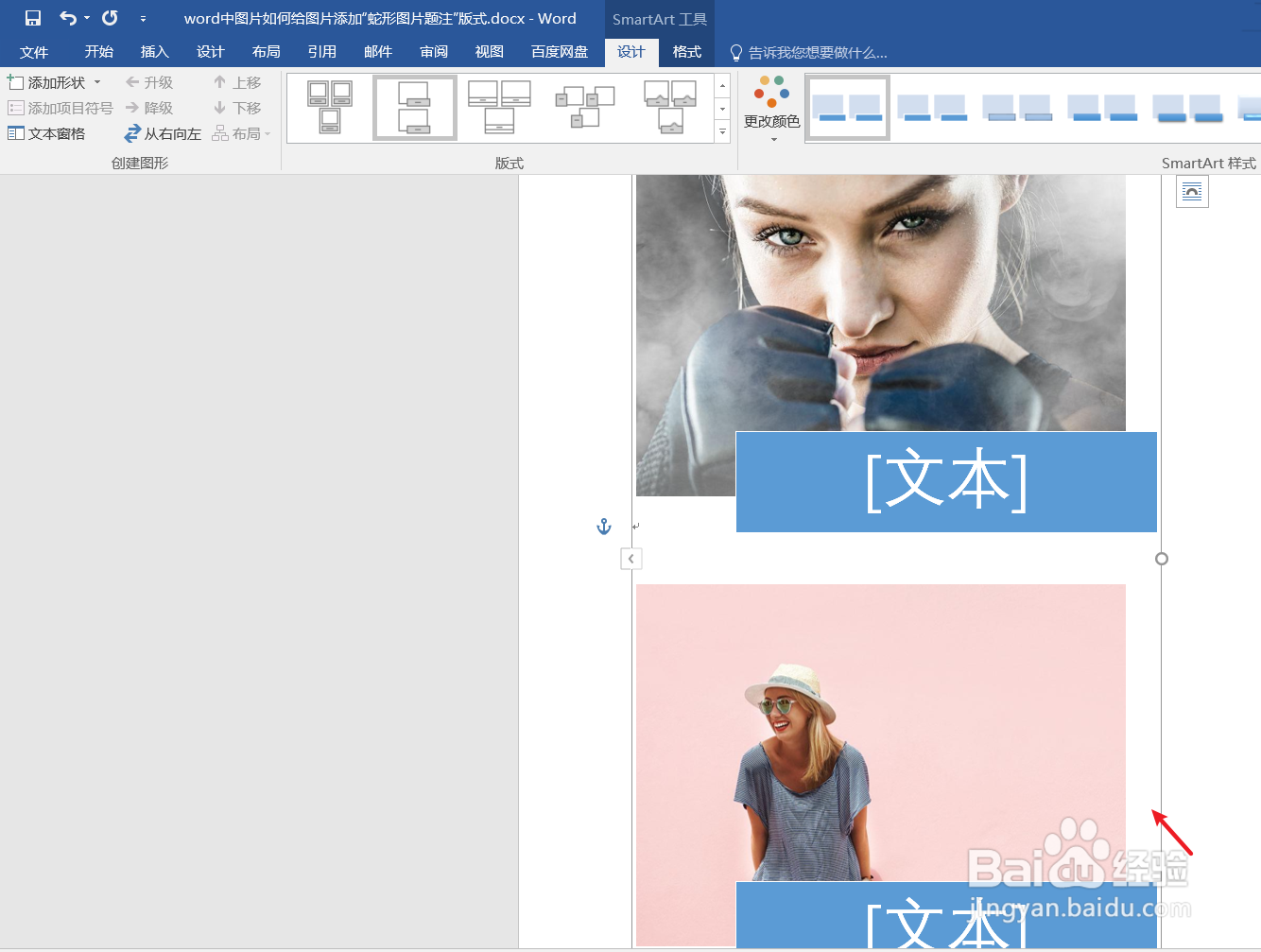
5、最后我们查看一下word中“蛇形图片题注”版式效果。如下图:

word中如何给图片添加“蛇形图片题注”版式

6、总结:word中如何给图片添加“蛇形图片题注”版式

(1)新建一篇word

(2)在word中插入两张图片作为示例

(3)点击word功能区中的“图片工具”工具栏

(4)在“图片工具”工具栏-“图片版式”中选择“蛇形图片题注”版式

(5)查看word中“蛇形图片题注”版式效果

  • 怎么将幻灯片背景填充效果预设为“茵茵绿原”?
  • excel表格自动套用格式在哪里找
  • Word 2016更改SmartArt图形的颜色
  • PPT中如何插入SmartArt垂直框列表
  • word页面效果茵茵绿原怎么设置
  • 热门搜索
    如何添加打印机到电脑 windows自动更新怎么关闭 我的世界怎么切换模式 胎记怎么去掉 年度工作总结怎么写 哪里地震了今天刚刚 长期腹泻怎么办 电脑怎么上微信 tp-link路由器怎么设置 痘痘是怎么形成的