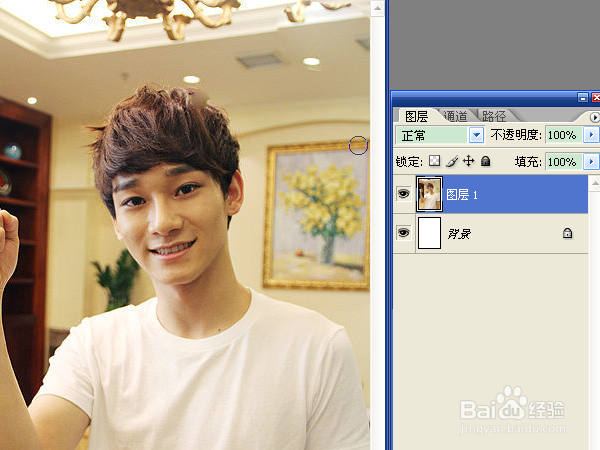
1、打开素材,双击图层窗口中的背景,将它变成图层0。photoshop在制作和处理图片过程中,主要就是在图层中进行处理。
素材取自网络,在此表示感谢。

2、按ctrl+a进行全选,按ctrl+c进行复制,再按ctrl+n新建文件,确定后按ctrl+v进行粘贴。
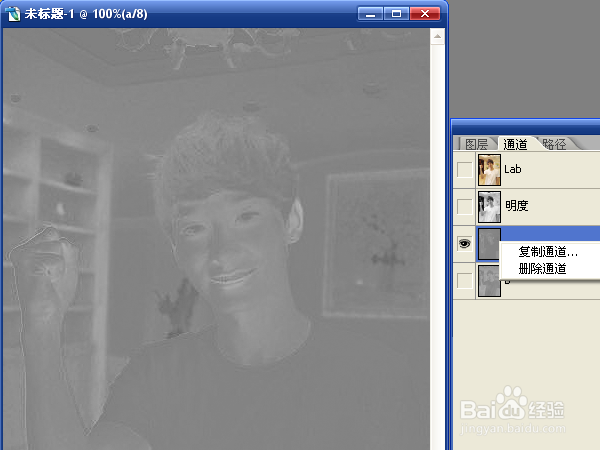
3、选择“图像”→“模式”→“lab颜色”,在弹出的对话框中选择“拼合”。
选择“图层窗口”中的“通道”,按鼠标右键,在弹出的菜单中选择“删除通道”。这里是重点,只有删除一部分图像效果,才能达到预期的效果。
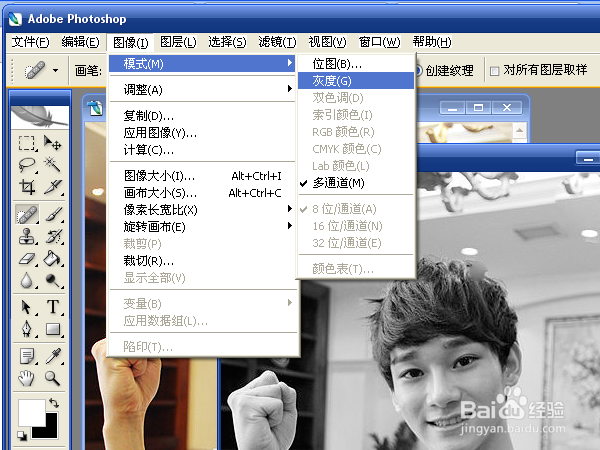
4、点“图层”,回到图层面板,此时选中的是背景。选择“图像”→“模式”→“灰度”,全选,复制。
5、选择第一个打开的素材文件,按两次ctrl+v,粘贴两个图层。
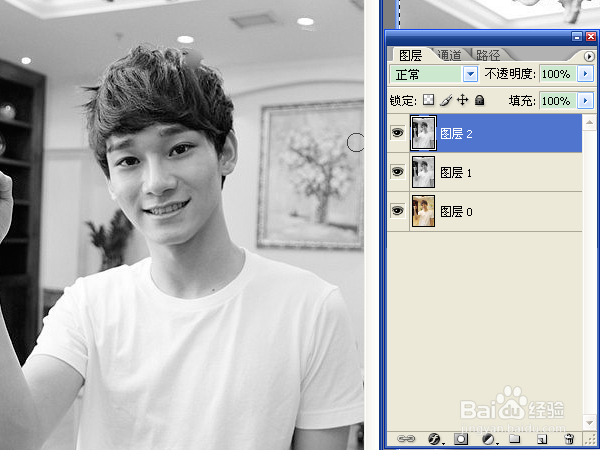
6、选中“图层1”,将图层模式设置成“变亮”,不透明度设置为80。
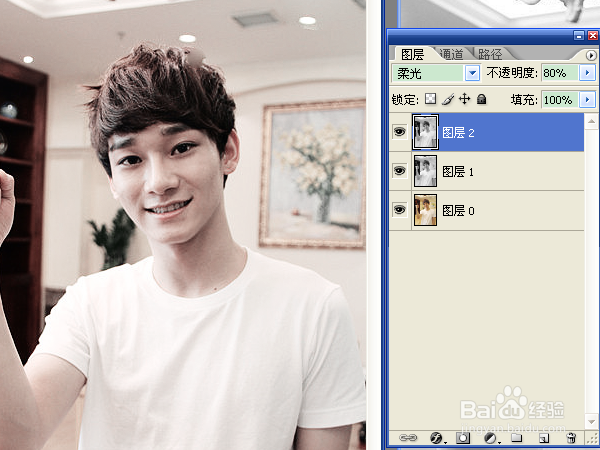
选中“图层2”,将图层模式设置成“柔光”,不透明度设置为80。
清新素雅的效果制作完成了。