PhotoshopCS6制作玻璃字

 时间:2026-02-22 06:28:39

1、新建一个850×550px的新文件,打开下图所示纹理素材,根据需要调整它。选择文字工具打上文字,此处字体为Rialto,可自行更改字体,当然更大胆,更漂亮的字体肯定有更好的效果。

PhotoshopCS6制作玻璃字

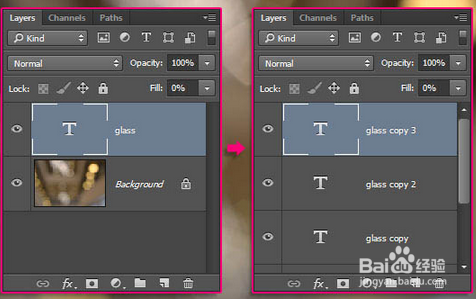
2、将文本图层复制3次,这样一共4个文本图层,并把每个文字图层的填充度设置为0%
PhotoshopCS6制作玻璃字

3、双击最glass图层,添加图层样式。

PhotoshopCS6制作玻璃字

4、效果如下

PhotoshopCS6制作玻璃字

5、双击glass copy图层,添加如下样式

PhotoshopCS6制作玻璃字

6、双击glass copy 2图层,添加如下图层样式:

PhotoshopCS6制作玻璃字

7、一步增加光泽到底部边缘,以及更多的3D感:

PhotoshopCS6制作玻璃字

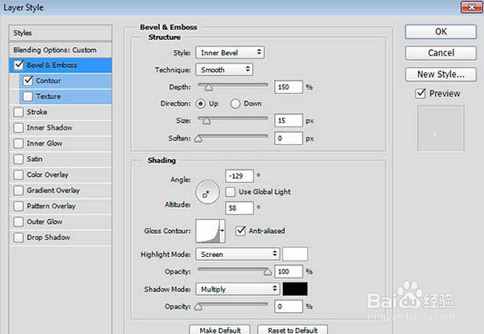
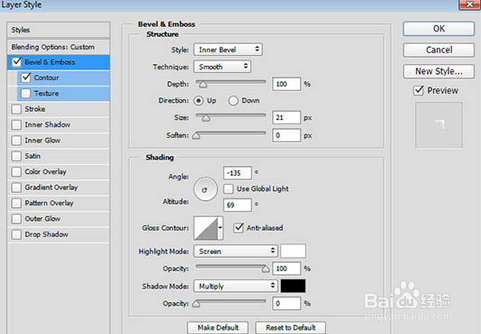
8、双击glass copy 3添加如下图层样式

PhotoshopCS6制作玻璃字

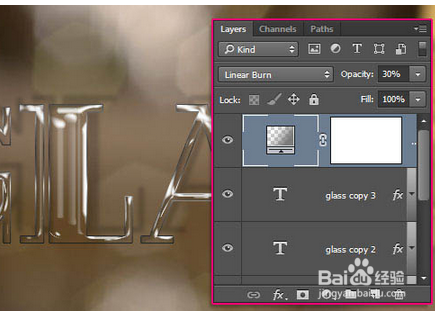
9、单击创建新的填充或调整图层图标选择渐变填充。

PhotoshopCS6制作玻璃字

10、将不透明度改为30%,混合模式改为“线性加深”。

PhotoshopCS6制作玻璃字

11、最终效果

PhotoshopCS6制作玻璃字

  • 怎么用ps取消参考线
  • PS如何快速原位拷贝复制剪切粘贴图像到新图层
  • RGB与CMYK的区别
  • 如何用PS来更好的应用CMYK模式和RGB模式
  • InDesign中如何对不同大小字符的对齐
  • 热门搜索
    红警怎么玩 蒸饺的面怎么和 证明书怎么写 智齿发炎怎么办 平方怎么打出来 教育背景怎么填 gta5怎么下载 wifi怎么设置 你我贷怎么样 蒸汽熨斗怎么用