photoshop碎片滤镜的使用

 时间:2024-10-12 14:05:04

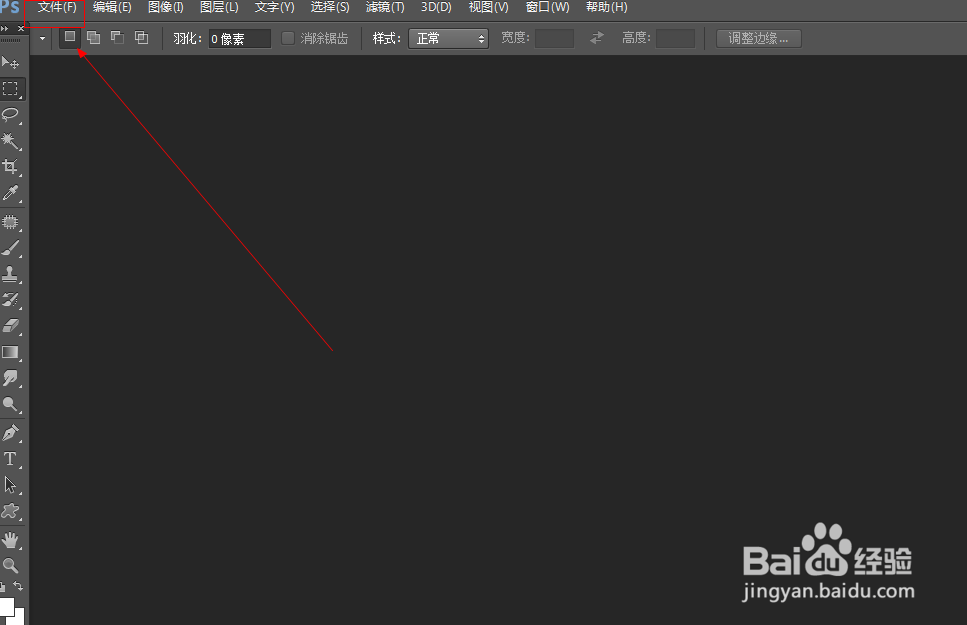
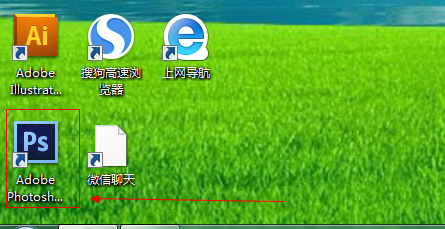
1、如图所示,我们点击箭头所指的photoshop软件图标,打开photoshop软件。
photoshop碎片滤镜的使用

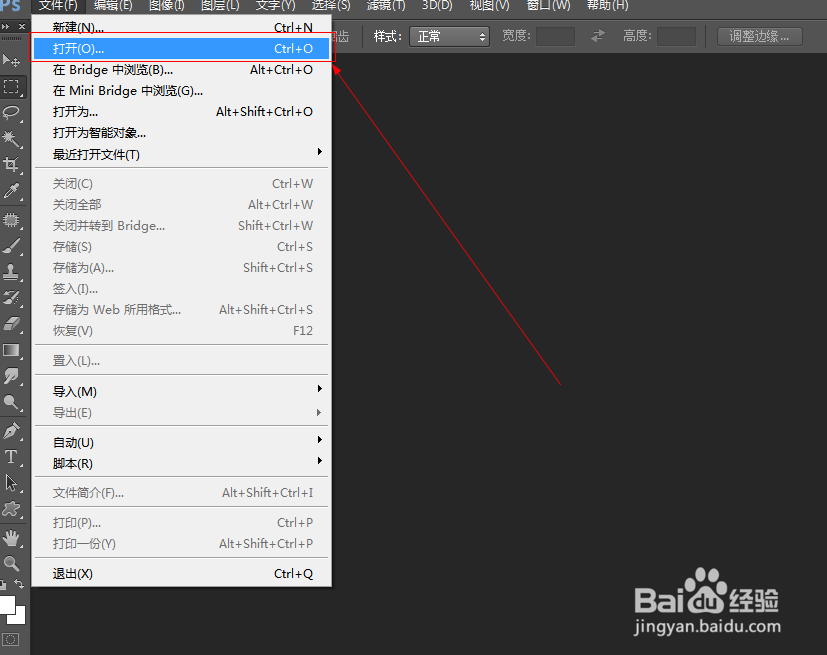
2、如图所示,我们点击箭头所指的“文件”这一项。

photoshop碎片滤镜的使用

3、如图所示,在弹出的列表菜单中,我们点击箭头所指的“打开(O)...”这一项。
photoshop碎片滤镜的使用

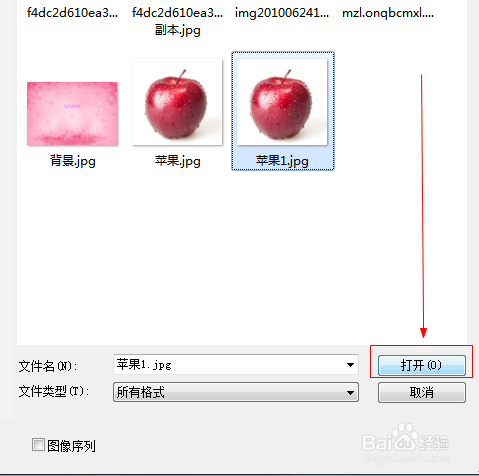
4、如图所示,我们选择一张图片,接下来我们点击箭头所指的“打开”按钮。

photoshop碎片滤镜的使用

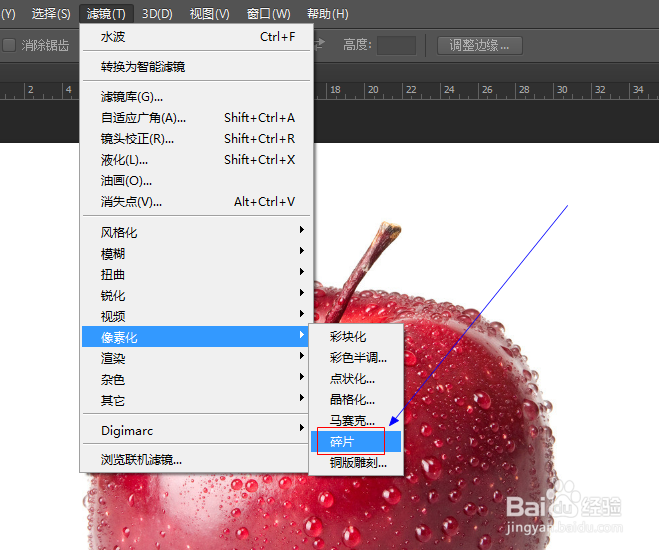
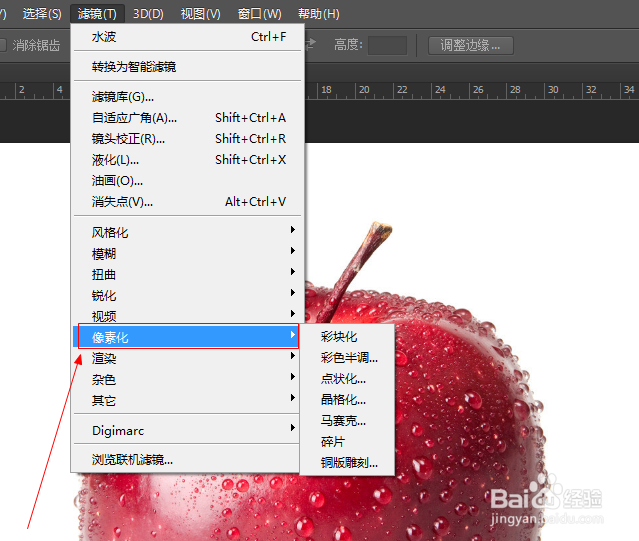
5、如图所示,点击“滤镜”这一菜单,在弹出的下拉列表菜单中,我们点击箭头所指的“像素化”这一项。
photoshop碎片滤镜的使用

6、如图所示,在弹出的菜单中,我们点击箭头所指的“碎片”这一项。

photoshop碎片滤镜的使用

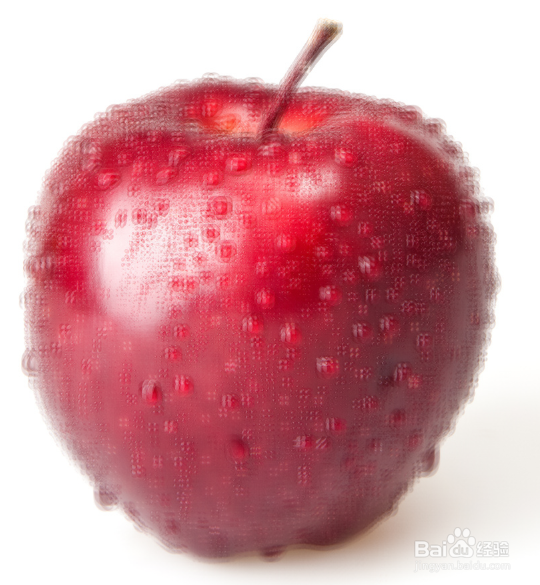
7、如图所示,我们看到使用碎片滤镜之后,我们看到苹果变得好像碎片的模糊。

photoshop碎片滤镜的使用
  • ps水中投影怎么做?
  • Illustrator如何选择工作区的布局
  • PS如何制作拼贴效果
  • PS中如何设置斜面与浮雕亮光效果?
  • 如何在ps图案叠加混合模式改为色相
  • 热门搜索
    贵阳旅游必去景点 当归黄芪泡水喝的功效 2024年奥运会在哪里举行 广州属于哪里 植物大战僵尸怎么刷钱 先科音响怎么样 vsd文件怎么打开 珠海在哪里 羽西的护肤品怎么样 上海外滩旅游攻略