PS怎么批量处理图片大小?

 时间:2026-02-15 23:42:01

1、先把需要统一大小的图片放到一个新建文件夹里。
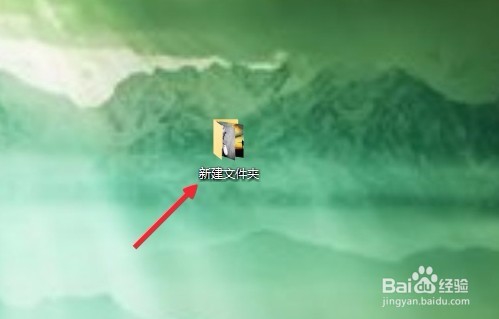
PS怎么批量处理图片大小?

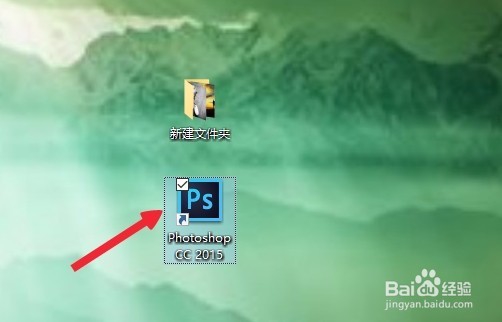
2、打开PS2015,将新建文件夹中的一张图片拉到PS中。

PS怎么批量处理图片大小?

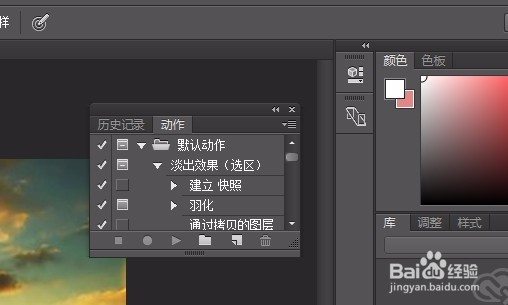
3、进行【动作】设置,点击【窗口】—【动作】出现如下设置框。

PS怎么批量处理图片大小?

4、点击如图1所示处来建立一个动作,出现设置框后点【记录】出现图2时可以进行大小设置(其原理就是让所有图片按这个方式来编辑),设置完再点正方形停止按钮,动作设置完毕(这里记录为动作2即把图片大小调整为350*500像素)。
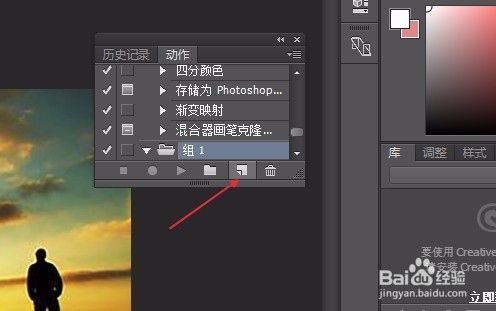
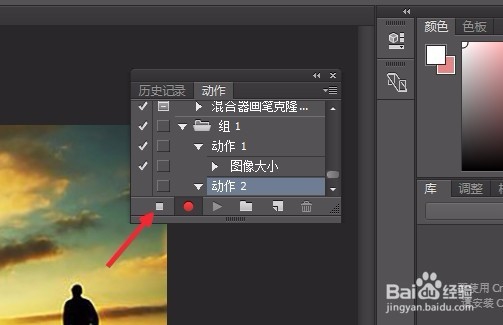
PS怎么批量处理图片大小?

PS怎么批量处理图片大小?

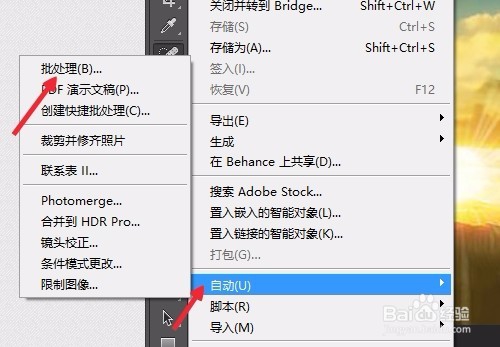
5、上一步完成后,点击【文件】—【自动】—【批处理】如下图所示。

PS怎么批量处理图片大小?

PS怎么批量处理图片大小?

6、完成第5步后,动作选为(动作2)在如图所示的文件夹都设置为图片所在文件夹,然后点【确定】。
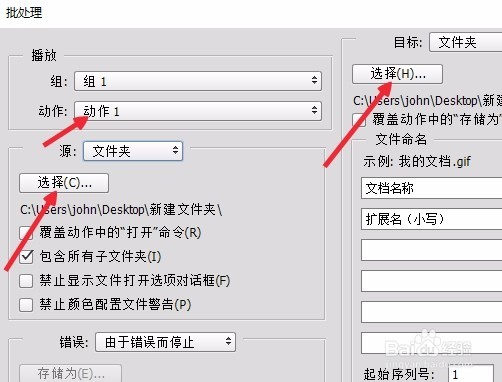
PS怎么批量处理图片大小?

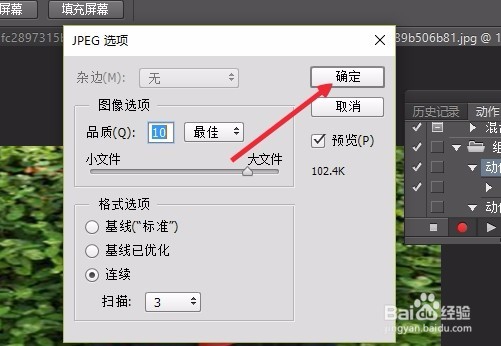
7、最后一步,批处理过程中会出现如下对话框,选完最佳后点确定即可。

PS怎么批量处理图片大小?

  • 怎样截取固定尺寸的图片
  • 怎样在画图中调整画布的大小
  • 如何从word中导出图片
  • 如何用去掉图片周围白边?
  • 照片png怎么转换成jpg格式
  • 热门搜索
    away怎么读 慢性前列腺炎怎么治疗 电脑加密怎么设置 win10开机密码怎么取消 银行卡冻结怎么解冻 中秋节英语怎么说 辞呈怎么写 荷西怎么死的 读心术怎么学 念珠菌感染怎么治疗