Excel2016如何制作表头里的斜线

 时间:2026-04-23 17:43:43

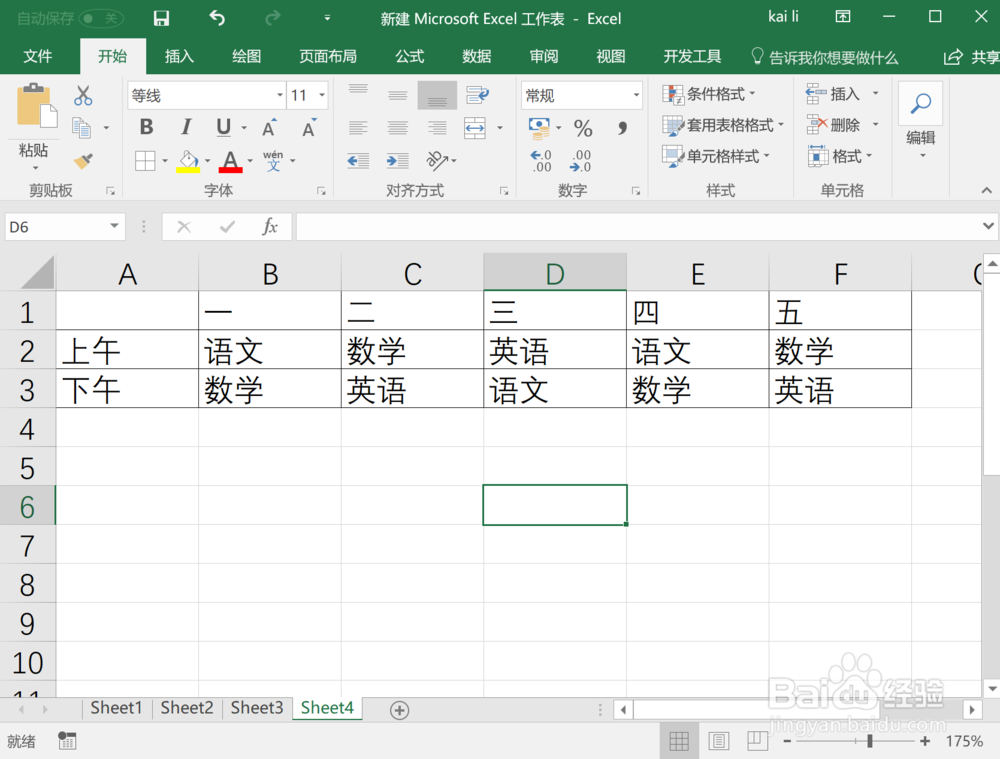
1、当我们制作课程表或者其他分行列的表格时,有时会需要在左上角的单元格中设置斜线来进行划分。那么应该怎样设置呢。
Excel2016如何制作表头里的斜线

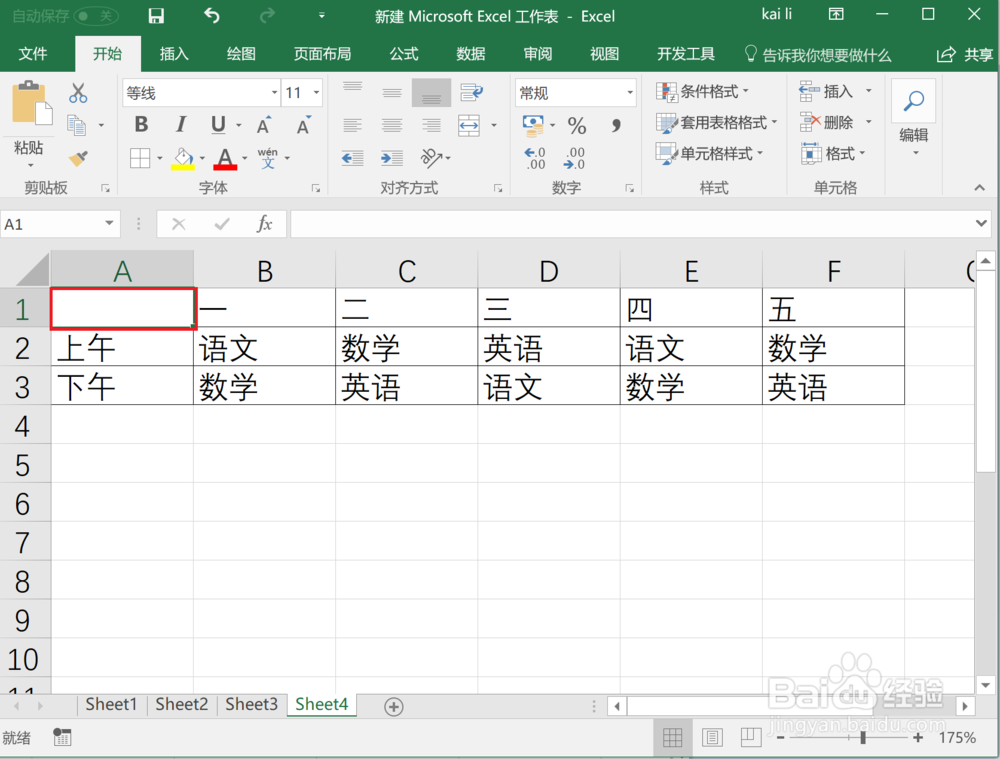
2、首先点击需要设置斜线分割的单元格,如下图所示。

Excel2016如何制作表头里的斜线

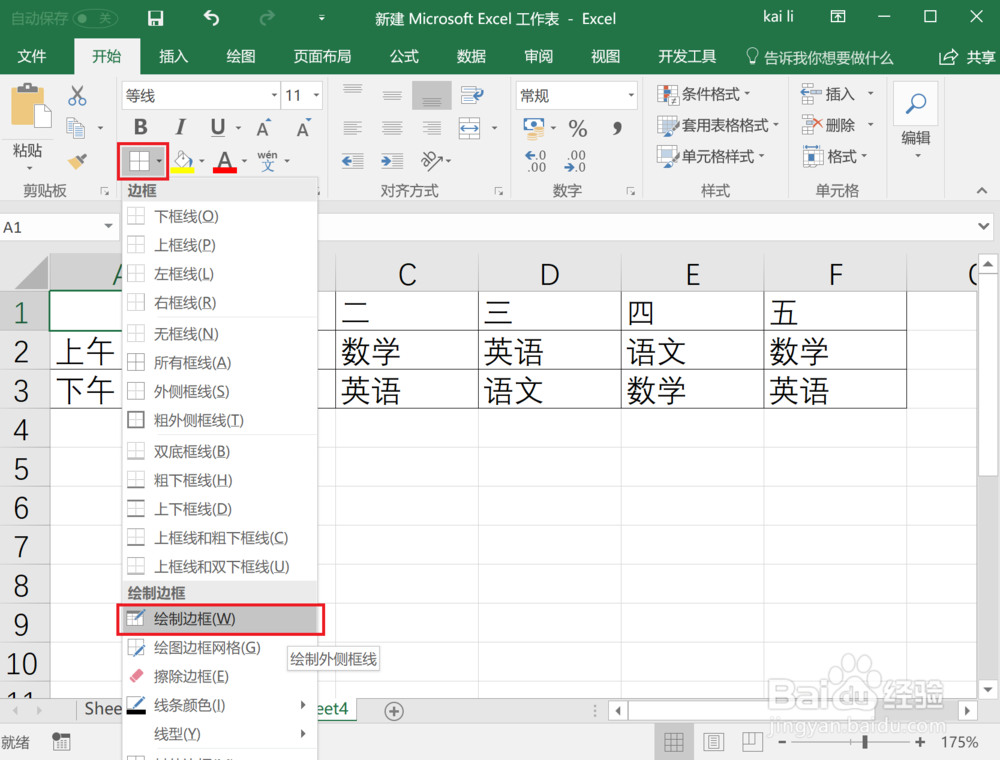
3、点击下图中红框中的单元格框线,并在弹出列表中选择绘制边框。

Excel2016如何制作表头里的斜线

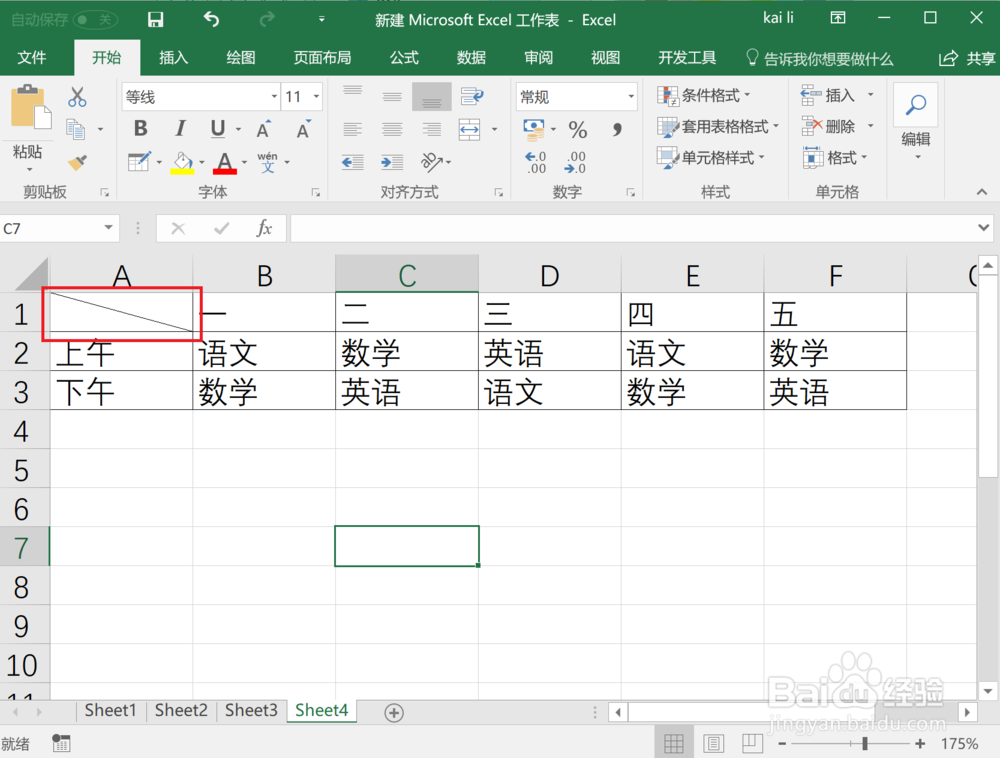
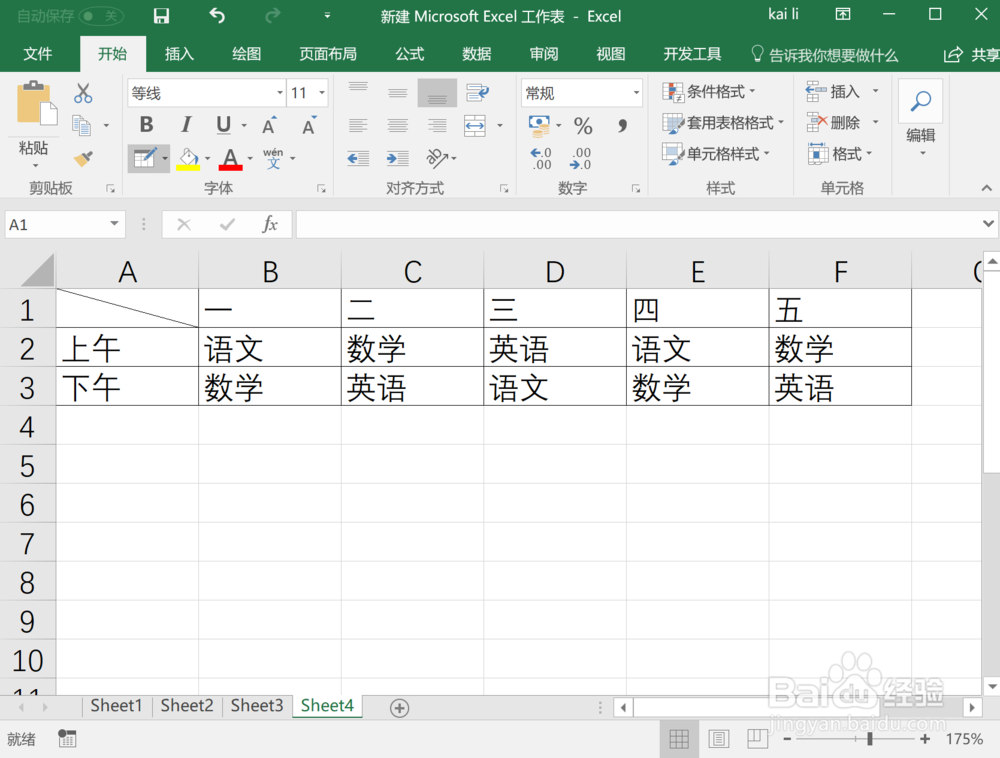
4、选择完成后,鼠标变成一只铅笔,只需要拖动鼠标沿着单元格的对角线移动就可以完成了,效果如下图所示。
Excel2016如何制作表头里的斜线

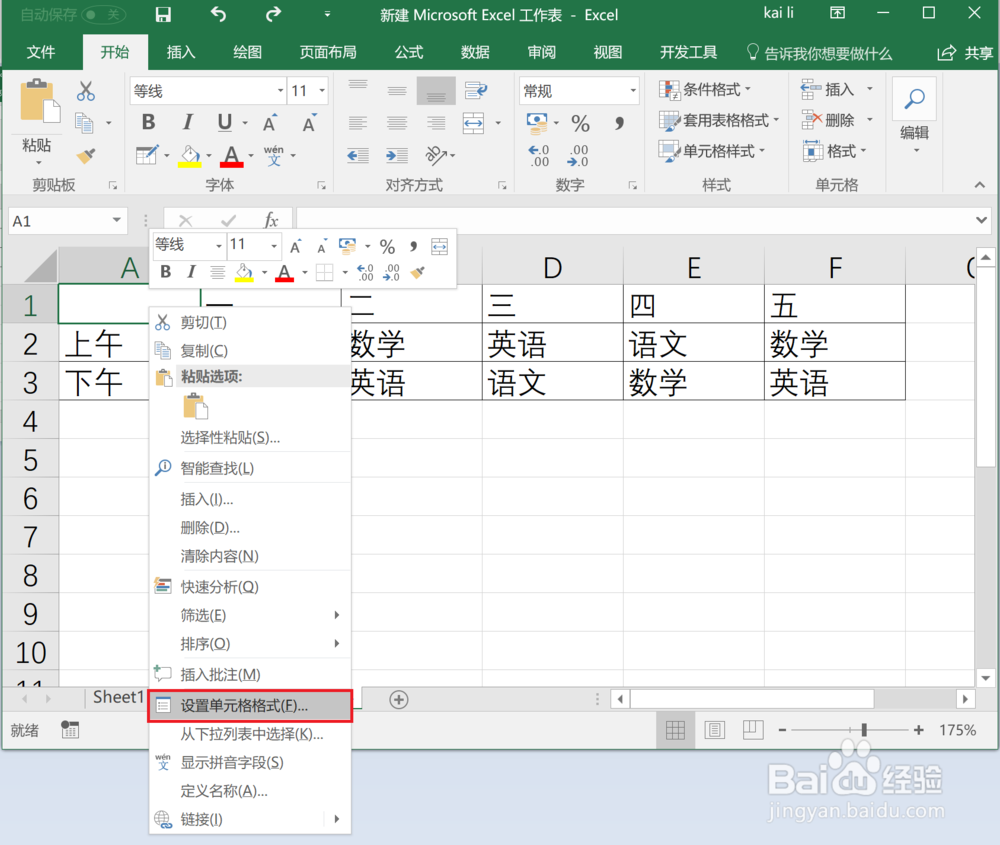
5、还有第二种方法,选中单元格后,右键单击鼠标,然后选择设置单元格格式。

Excel2016如何制作表头里的斜线

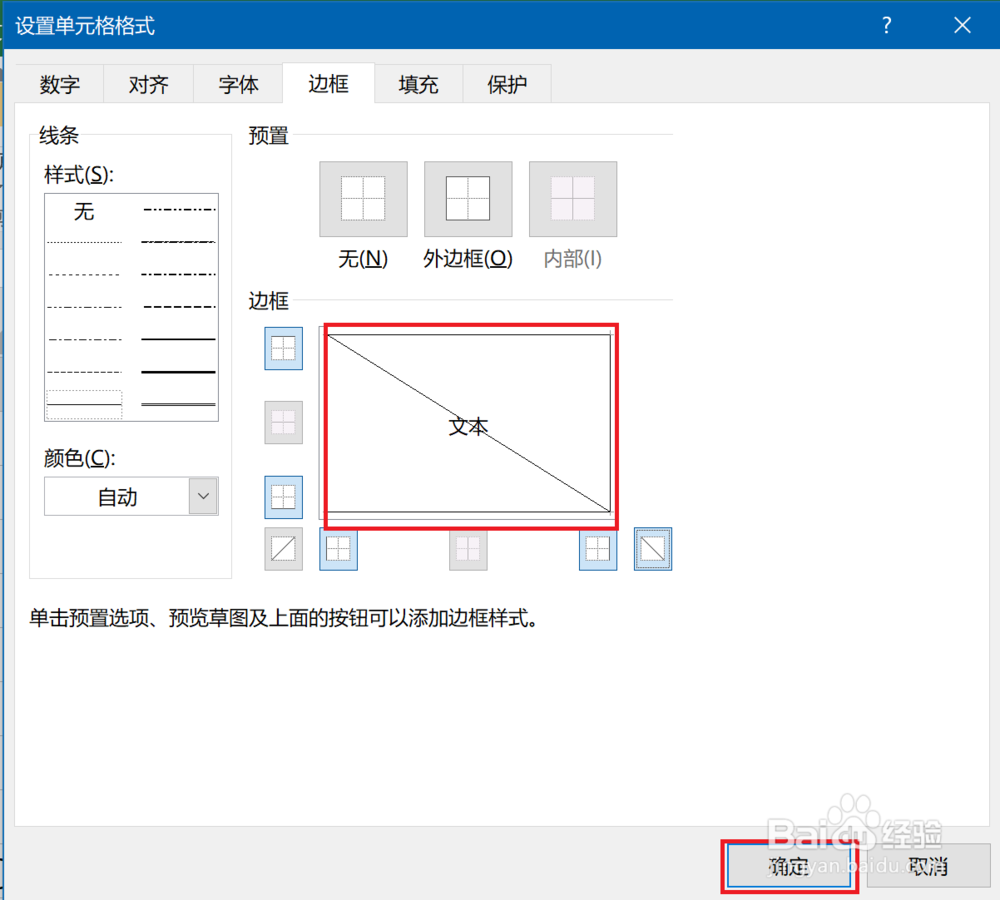
6、在弹出的对话框中,选择边框选项卡,然后点击下面红框中的斜线,使其产生下图的预览效果,然后点击确定。
Excel2016如何制作表头里的斜线

7、绘制完成后的效果也是一样的。

Excel2016如何制作表头里的斜线

  • wps表格仅套用表格样式的功能如何使用?
  • Excel中怎样同时对多列进行排序
  • excel中怎样把数字可以按等差为1的顺序排列
  • Excel中如何为图形填充内容
  • word怎样使用模板制作表格?
  • 热门搜索
    结论怎么写 惠州学院怎么样 平谷旅游景点 咸宁旅游 唐诗的特点 糯米粉可以做什么好吃的简单方便 哪些水果可以减肥 四川成都旅游景点 鼻子毛孔大怎么办 刀拍凉拌黄瓜怎么做好吃