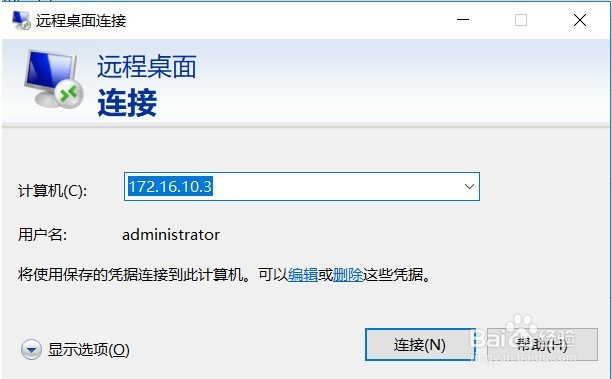
1、1.按键盘上的Win+R键,打开运行窗口,输入mstsc打开远程连接

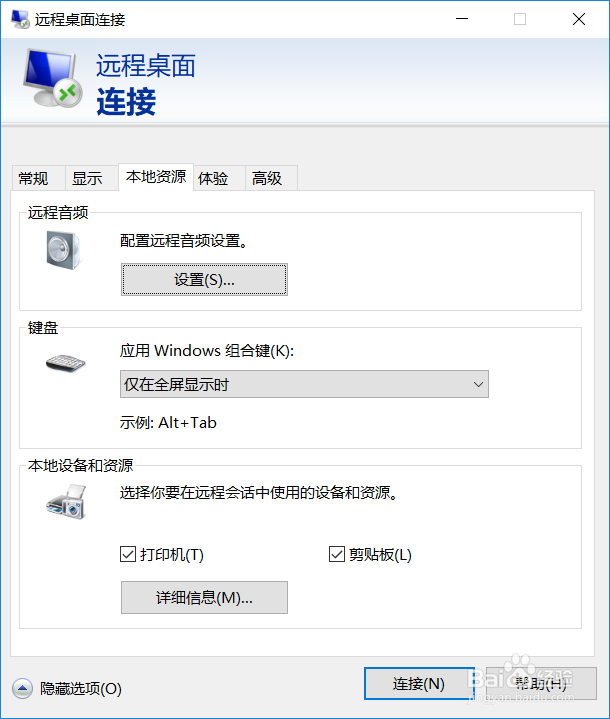
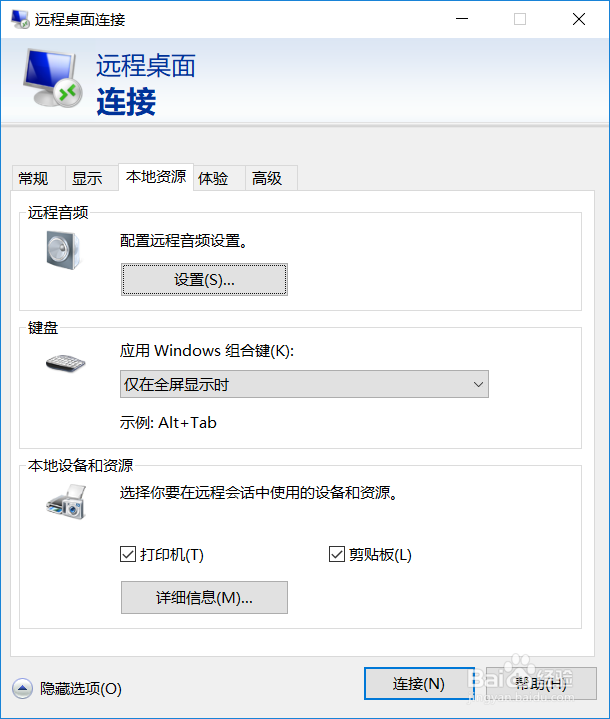
2、2.点击远程桌面连接的显示选项,点击本地资源,勾选剪切板

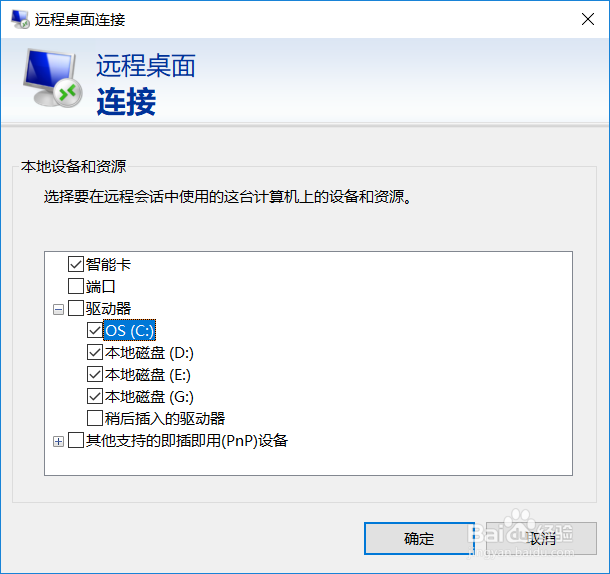
3、3.点击本地设备和资源的详细信息,勾选所有驱动器,点击确定
4、4.打开需要远程的计算机我的电脑,打开网络驱动器中主机的磁盘
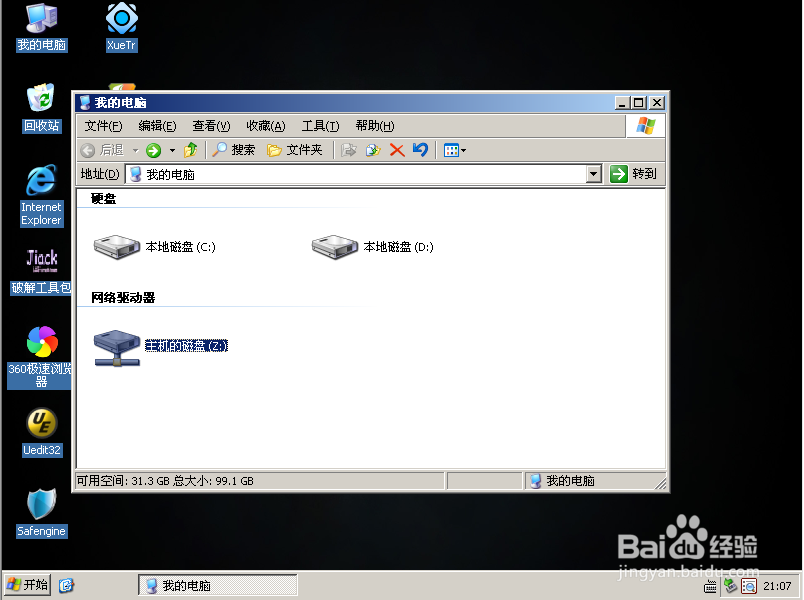
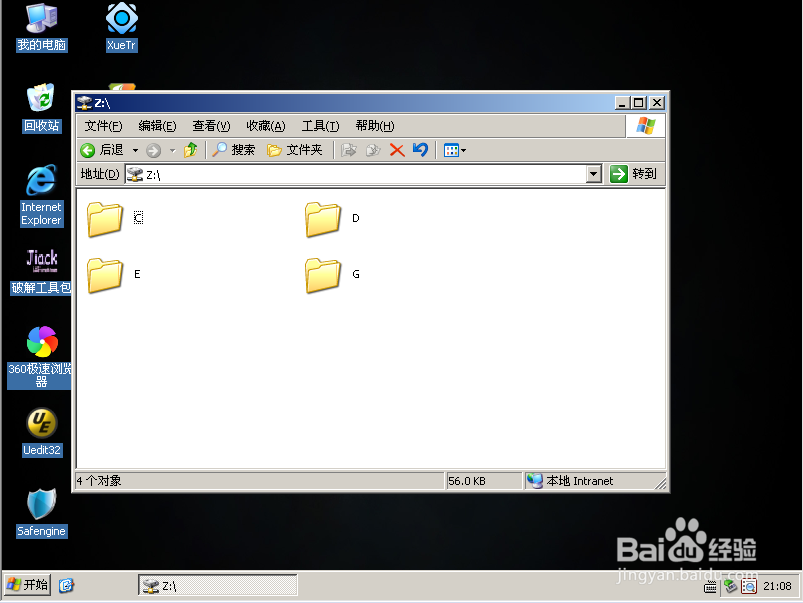
5、5.如下图所示,我们就获取到了本地计算机所有的盘符,这样就能够实现远程和本地的文件拷贝了
时间:2026-04-23 17:09:36
1、1.按键盘上的Win+R键,打开运行窗口,输入mstsc打开远程连接
2、2.点击远程桌面连接的显示选项,点击本地资源,勾选剪切板
3、3.点击本地设备和资源的详细信息,勾选所有驱动器,点击确定
4、4.打开需要远程的计算机我的电脑,打开网络驱动器中主机的磁盘
5、5.如下图所示,我们就获取到了本地计算机所有的盘符,这样就能够实现远程和本地的文件拷贝了
