WPS幻灯片中如何给图片添加内阴影效果

 时间:2026-04-22 12:04:08

1、在演示文稿文件中,选择插入图片属性

WPS幻灯片中如何给图片添加内阴影效果

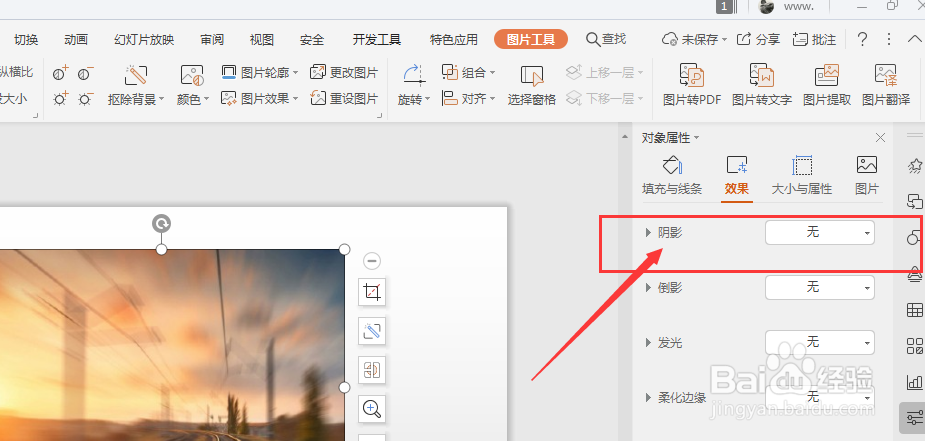
2、选择图片置入到文档中,双击可调出图片属性工具栏,选择右侧的【效果】属性

WPS幻灯片中如何给图片添加内阴影效果

3、打开其中的阴影效果

WPS幻灯片中如何给图片添加内阴影效果

4、打开阴影样式栏,选择下方的内部效果阴影,选择添加阴影样式

WPS幻灯片中如何给图片添加内阴影效果

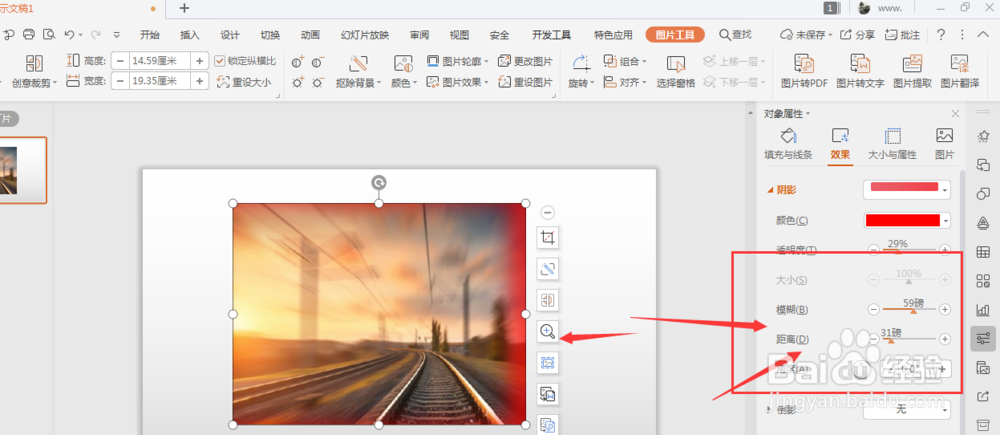
5、添加样式后,打开下方颜色面板,更改内阴影颜色

WPS幻灯片中如何给图片添加内阴影效果

6、在颜色下方的属性栏中,调节阴影样式属性

WPS幻灯片中如何给图片添加内阴影效果

7、总结:

1.在演示文稿文件中,选择插入图片属性

2.选择图片置入到文档中,双击可调出图片属性工具栏,选择右侧的【效果】属性

3.打开其中的阴影效果

4.打开阴影样式栏,选择下方的内部效果阴影,选择添加阴影样式

5.添加样式后,打开下方颜色面板,更改内阴影颜色

6.在颜色下方的属性栏中,调节阴影样式属性

  • WPS演示版怎么插入公式?
  • WPS文档怎么调整表格行高
  • 调整幻灯片大小
  • WPS幻灯片中如何给图片添加内阴影效果
  • WPS之视图显示模式介绍
  • 热门搜索
    福建旅游必去十大景点 贵阳旅游攻略必玩的景点 一路向西哪里可以看 超级玛丽怎么玩 巴厘岛旅游 庐山的特点 南疆旅游 俄罗斯旅游攻略 张家界旅游旅游 文科生可以学医吗