如何使PPT的动画无限重复循环?

 时间:2026-02-14 16:34:00

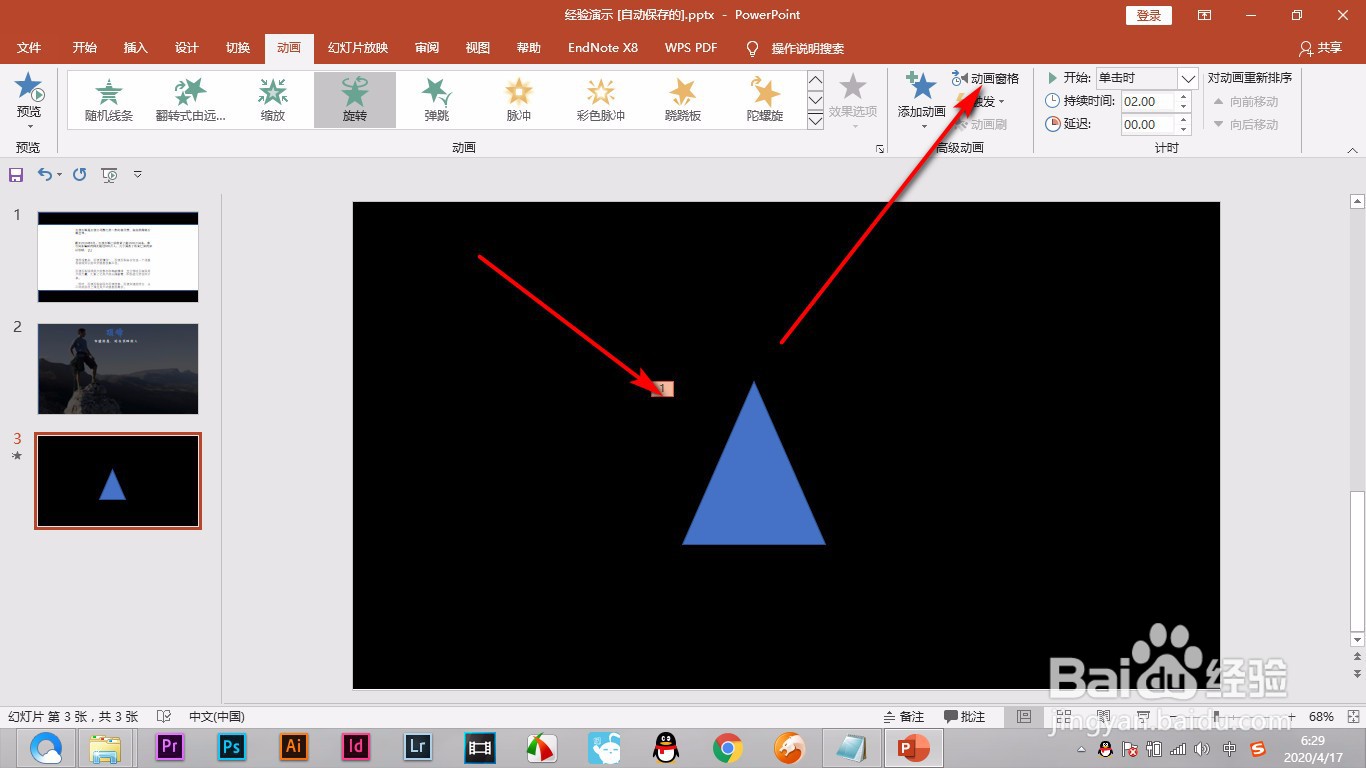
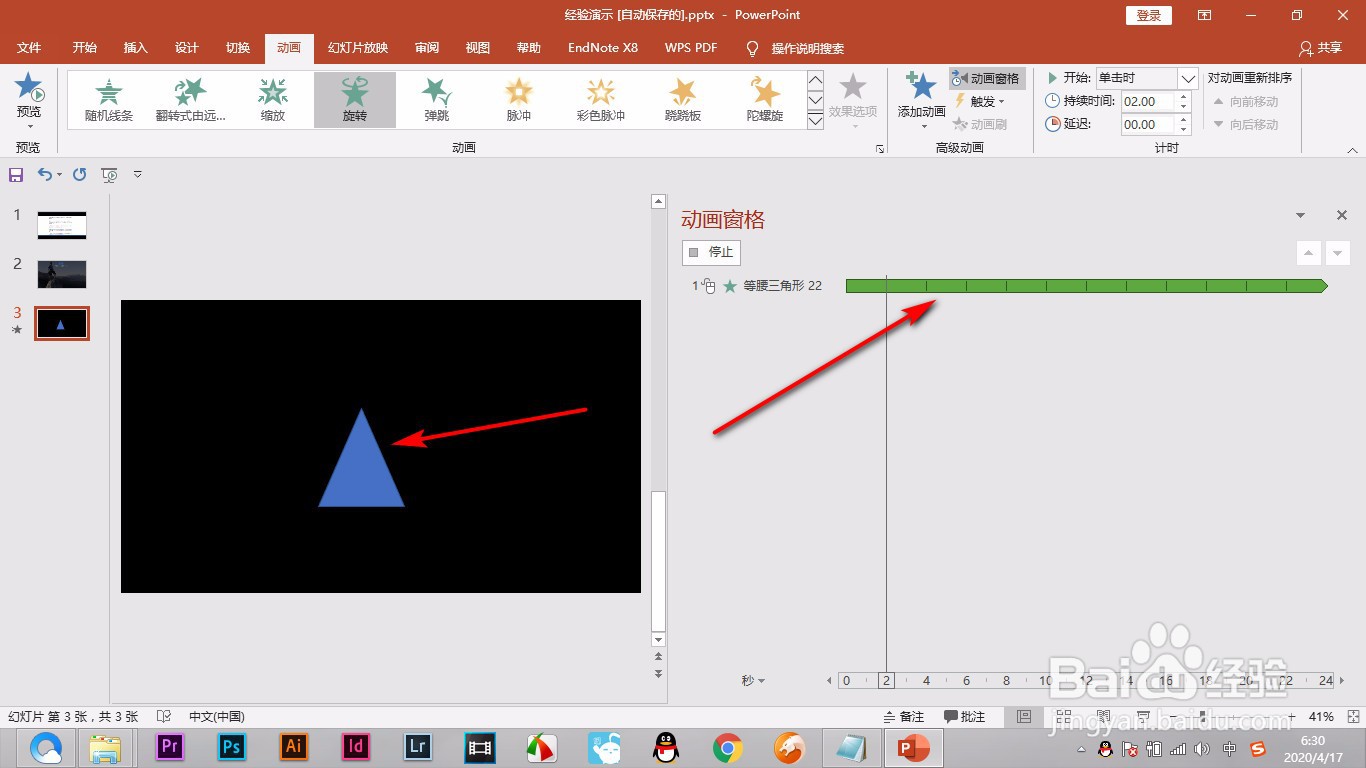
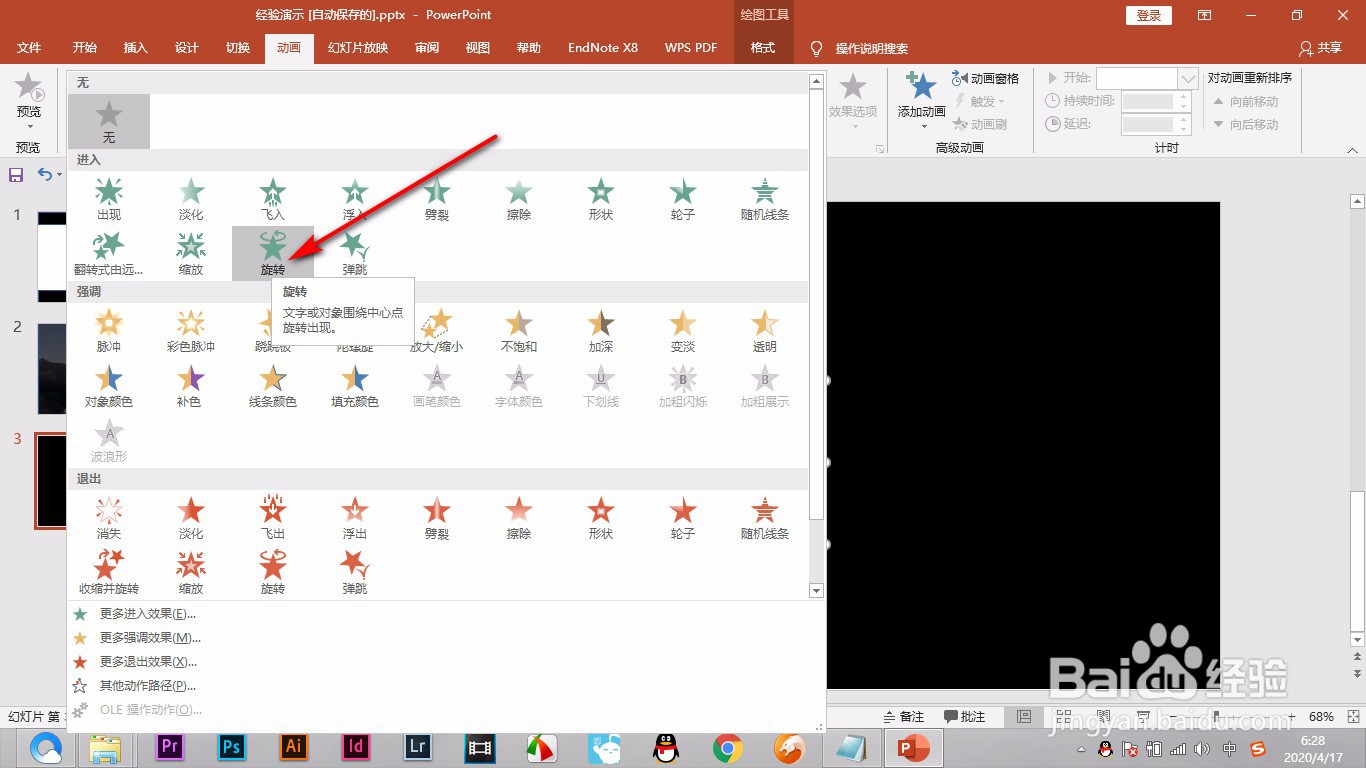
1、1.我们给图形添加一个旋转的动画,制作出一种无限重复旋转的动画效果。
如何使PPT的动画无限重复循环?

2、2.先加好动画之后,点击动画窗格按钮。

如何使PPT的动画无限重复循环?

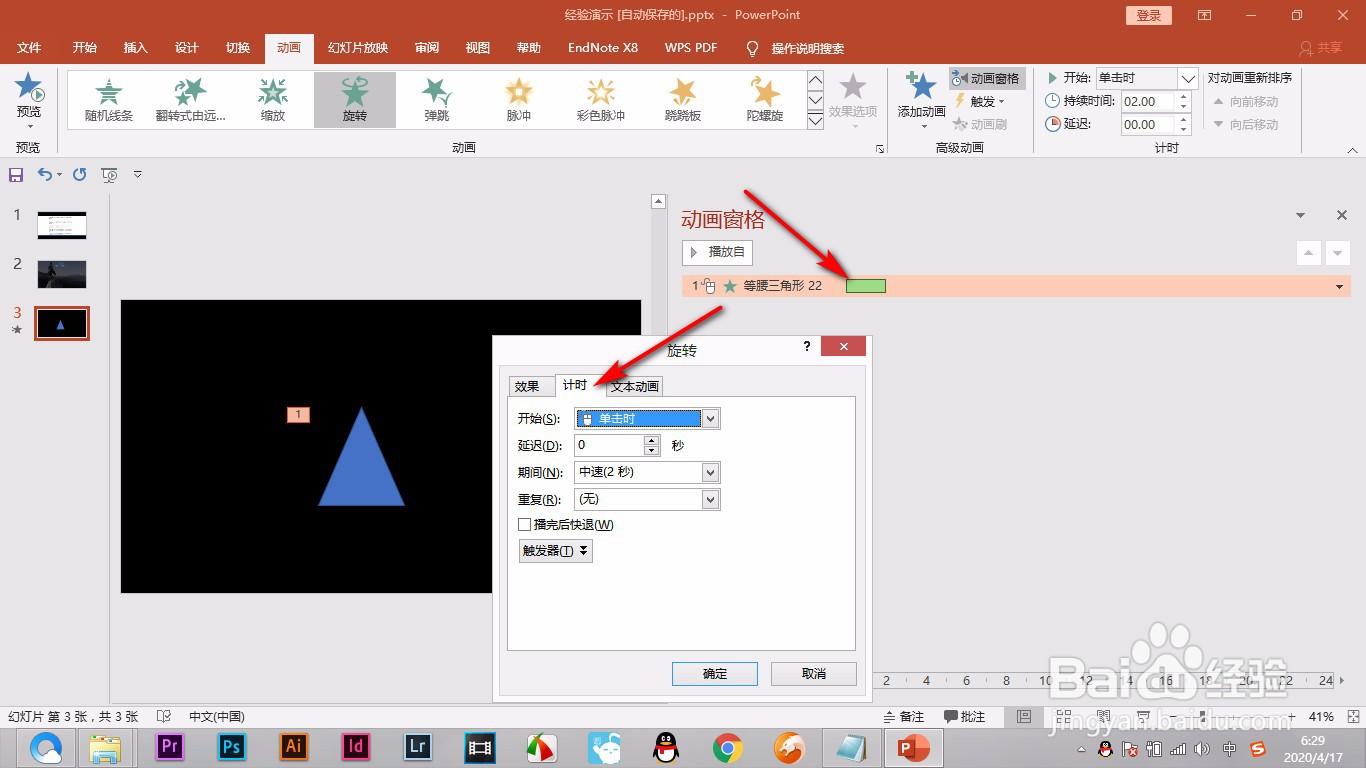
3、3.双击图形动画的选项找到计时选项卡。

如何使PPT的动画无限重复循环?

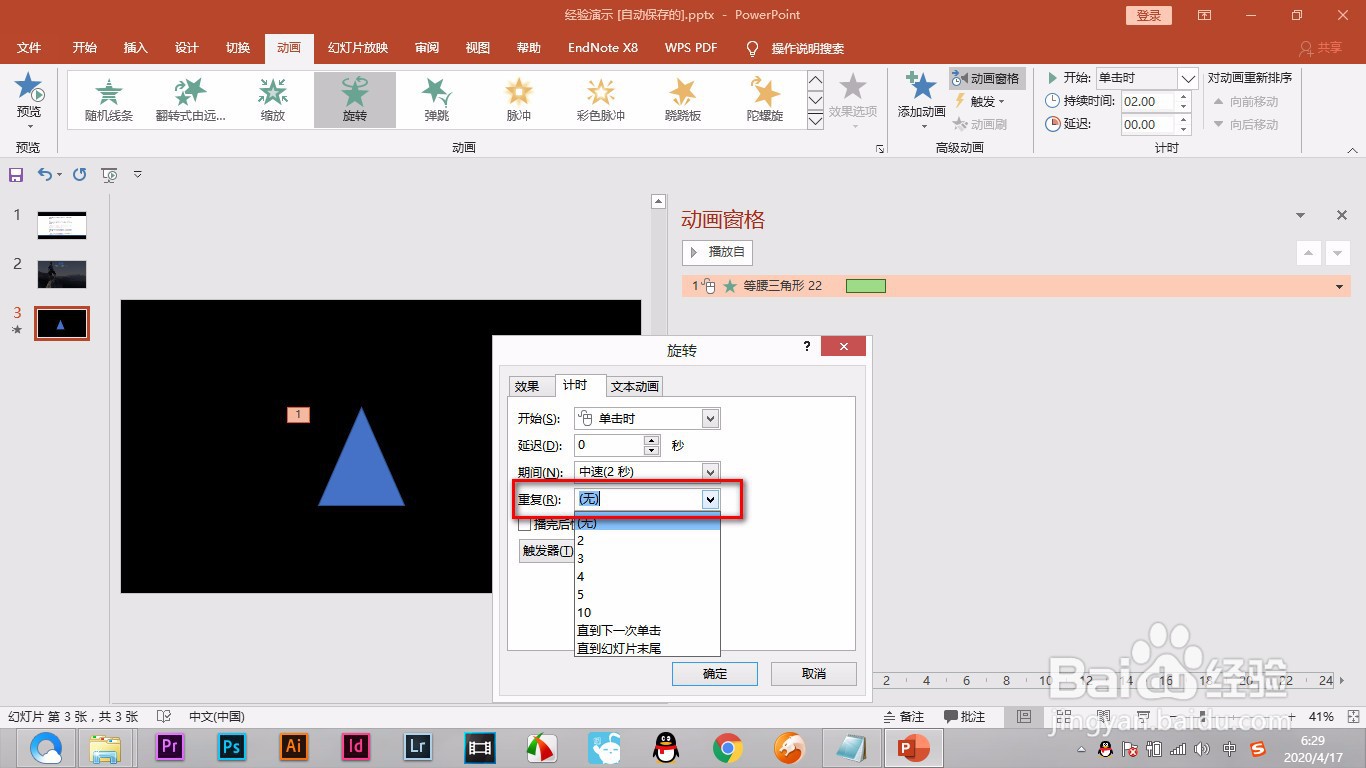
4、4.在重复的选项中点击下拉菜单,有一些重复的次数。

如何使PPT的动画无限重复循环?

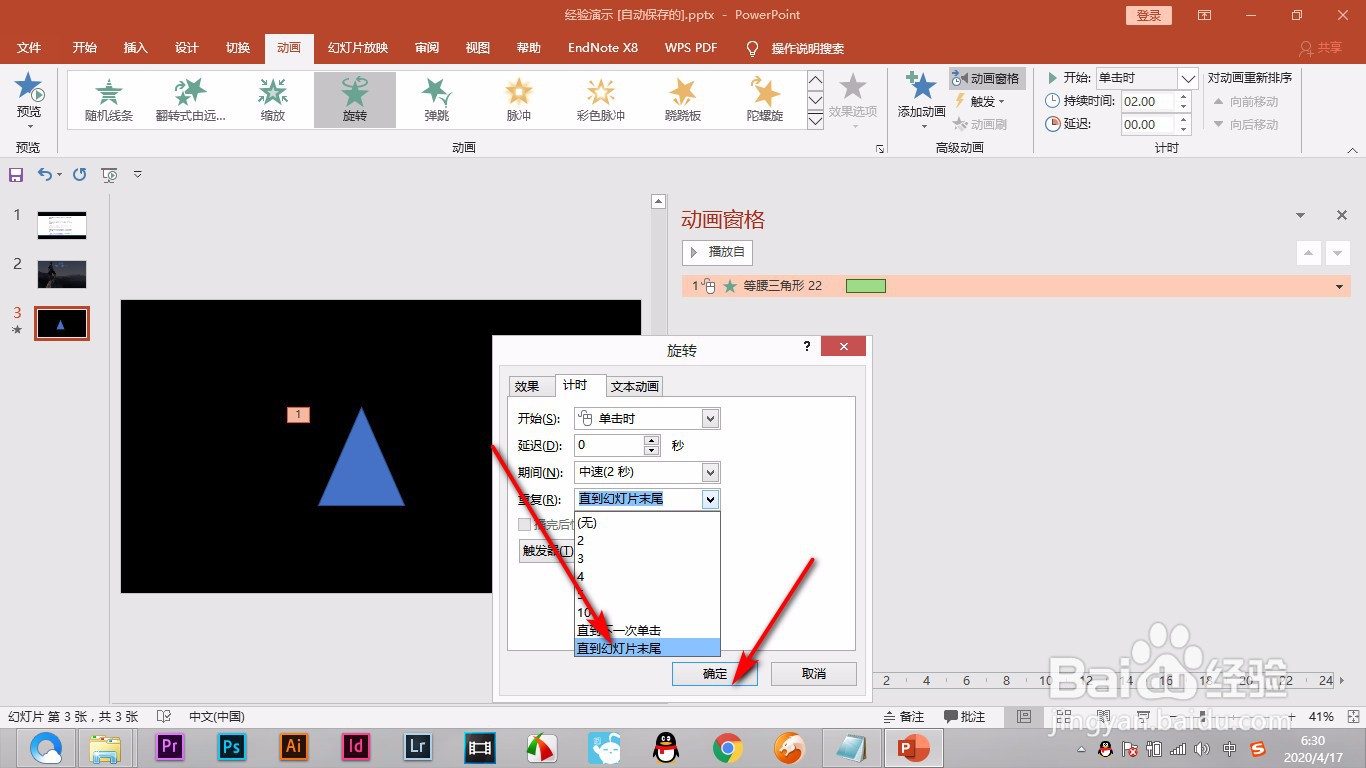
5、5.如果是无限重复,就点击——直到幻灯片末尾,点击确定。

如何使PPT的动画无限重复循环?

6、6.这样可以看到时长变成了无限循环的效果了。

如何使PPT的动画无限重复循环?

1、1.我们给图形添加一个旋转的动画,制作出一种无限重复旋转的动画效果。

2.先加好动画之后,点击动画窗格按钮。

3.双击图形动画的选项找到计时选项卡。

4.在重复的选项中点击下拉菜单,有一些重复的次数。

5.如果是无限重复,就点击——直到幻灯片末尾,点击确定。

6.这样可以看到时长变成了无限循环的效果了。

  • ppt如何设置跳转功能
  • ppt中如何给幻灯片添加“陀螺旋”动画效果
  • PPT中的动作路径怎么设置
  • PPT如何实现放大缩小的动画效果?
  • PPT怎样编辑图形超链接
  • 热门搜索
    奔腾x80怎么样 炖品食谱大全 饺子做法大全 鸡尾酒大全 死面饼的做法大全 中学生作文大全 用手机怎么挣钱 网名大全女生 电脑卡怎么处理 居民身份证大全