使用Excel表格的条件格式的等于来突出单元格

 时间:2026-02-12 14:00:31

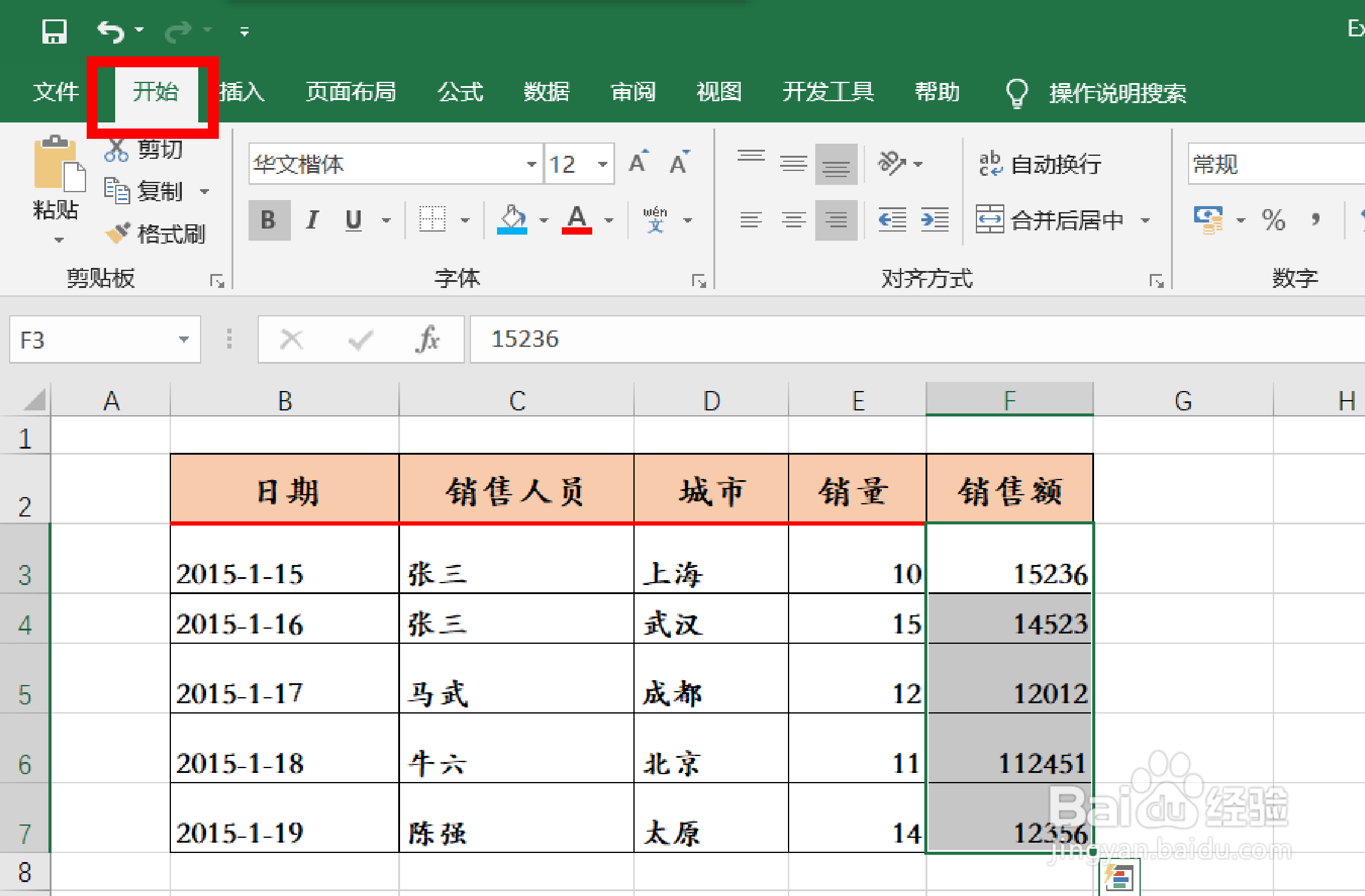
1、看下图,这是我们的一个数据表,只是作为一个示例,正常的的数据表应该比这个要大得多。那么我们应该如泰言何用条件格式来突出单元格呢?

比如我们今天就来介绍用【等于】来突出单元格。

使用Excel表格的条件格式的等于来突出单元格

2、选中我们要检查的数据内容,单击【开始】选项卡。

使用Excel表格的条件格式的等于来突出单元格

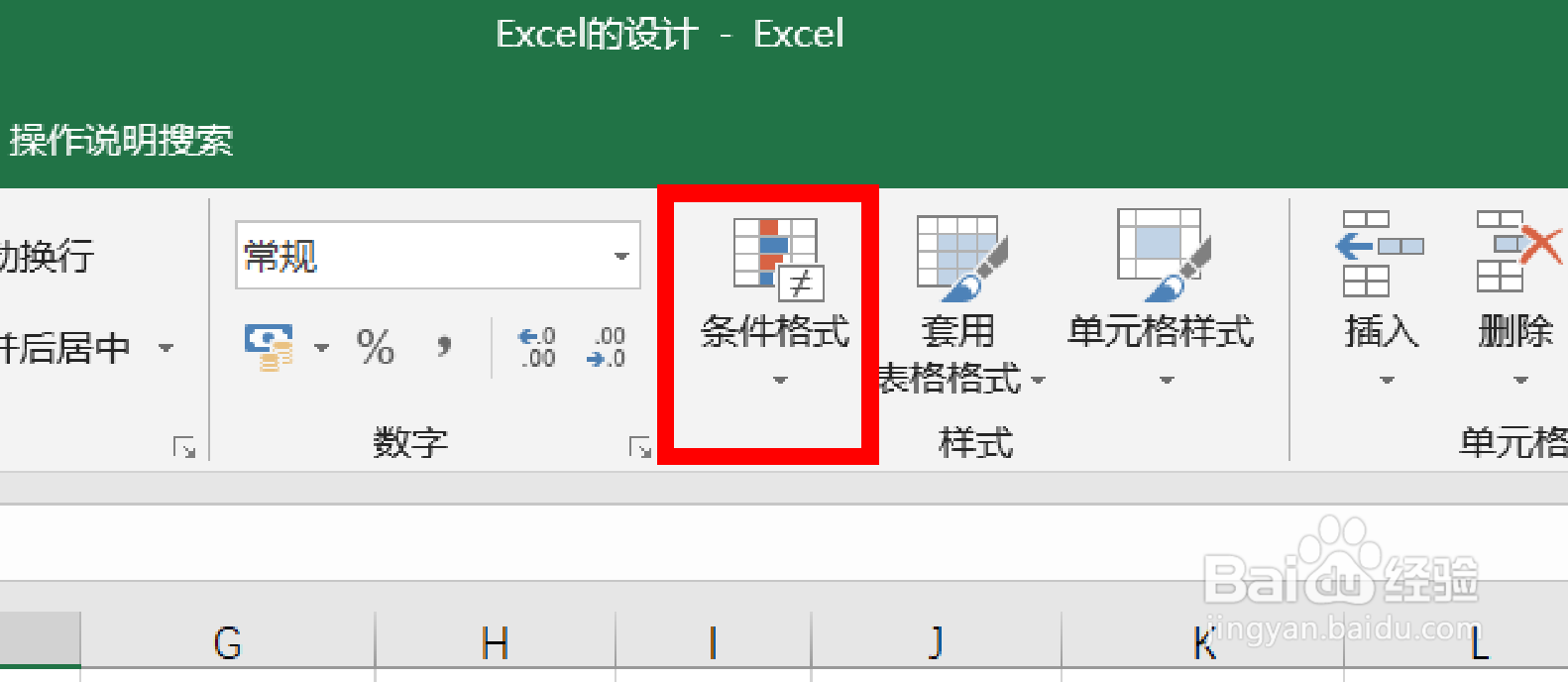
3、在开始选项卡右侧找到【样式】组。篇泰

使用Excel表格的条件格式的等于来突出单元格

4、在【样式】组中单击【条件格式】命令,如下图。

使用Excel表格的条件格式的等于来突出单元格

5、在【条件格式】命令的下拉列表中选择【突出显示单元格规则】。

使用Excel表格的条件格式的等于来突出单元格

6、在【突出显示单元格规则】的下级列表中选择【等于】。

使用Excel表格的条件格式的等于来突出单元格

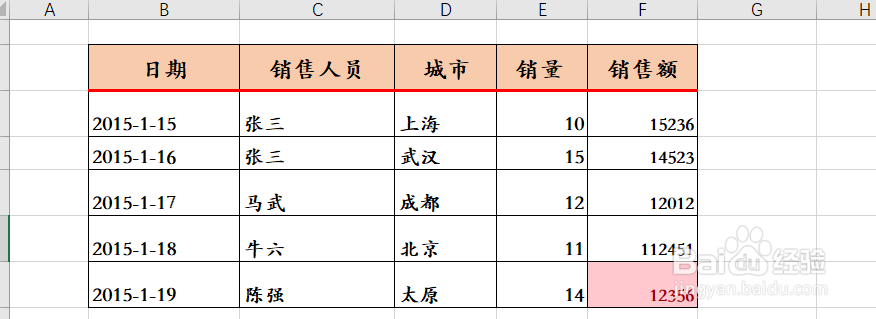
7、然后会弹出【等于】对话框,设置数值,驼扬争比如12356,设置突出显示的颜色,单击【确定】。

使用Excel表格的条件格式的等于来突出单元格

8、下图就是结果,你学会了吗?

使用Excel表格的条件格式的等于来突出单元格

  • 如何在excel中查询工号就能自动匹配出姓名
  • Excel条件格式中公式条件的应用技巧有哪些
  • excel实用技巧:如何根据编号查出对应的信息?
  • EXCEL表格如何设置条件格式同时满足两个条件
  • 如何使用Excel中counta函数?
  • 热门搜索
    宝马3系怎么样 怎么查电话号码是谁的 怎么办暂住证 皮肤痒怎么办 我的世界核电站怎么做 怎么养精 谢谢日语怎么说 dnf怎么玩 怎么养生 拭怎么组词