1、在桌面打开此电脑

2、随便找一个磁盘(这里是C盘)

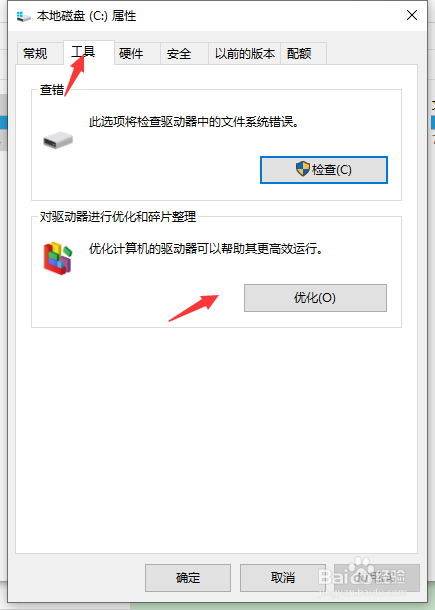
3、右键单击C盘,点击属性

4、在工具选项卡下,找到优化
5、找到更改设置
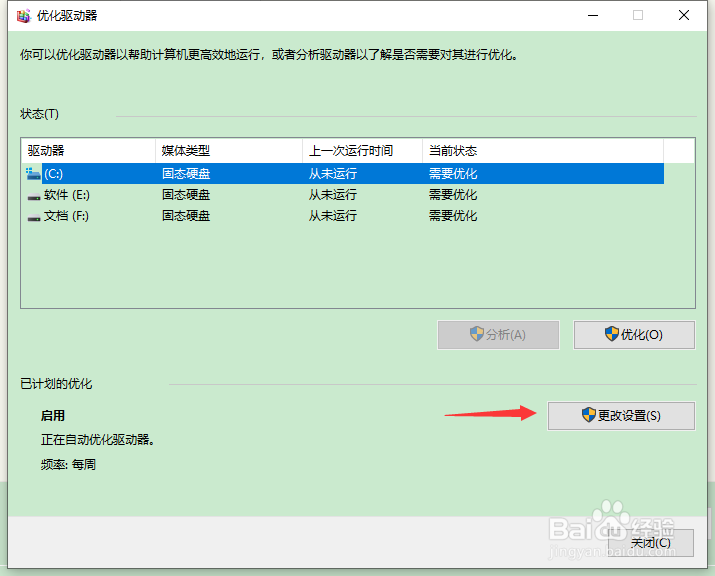
6、我们看到默认是勾选的按计划运行。
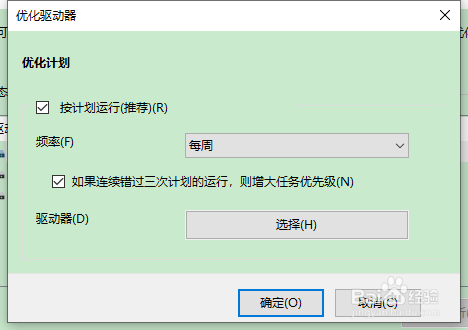
7、只需要取消勾选,点击确定即可

8、这样,我们就成功了
时间:2026-04-25 05:24:17
1、在桌面打开此电脑
2、随便找一个磁盘(这里是C盘)
3、右键单击C盘,点击属性
4、在工具选项卡下,找到优化
5、找到更改设置
6、我们看到默认是勾选的按计划运行。
7、只需要取消勾选,点击确定即可
8、这样,我们就成功了
