1、首先,打开一张图片。

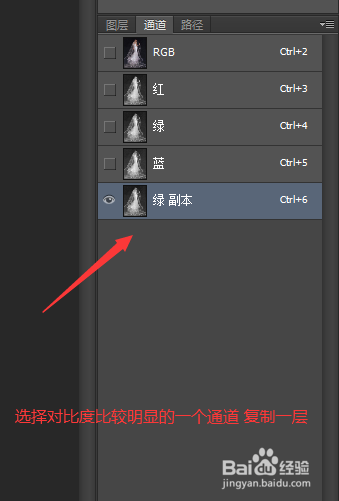
2、接着,在通道里选择一个对比度比较明显的通道,复制一层。
3、跟着,打开曲线调整对比度。

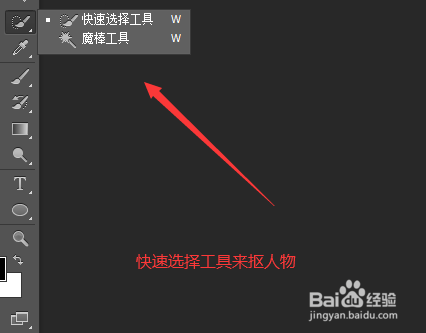
4、然后,选择快速选择工具来抠人物。
5、再然后,进行选择。

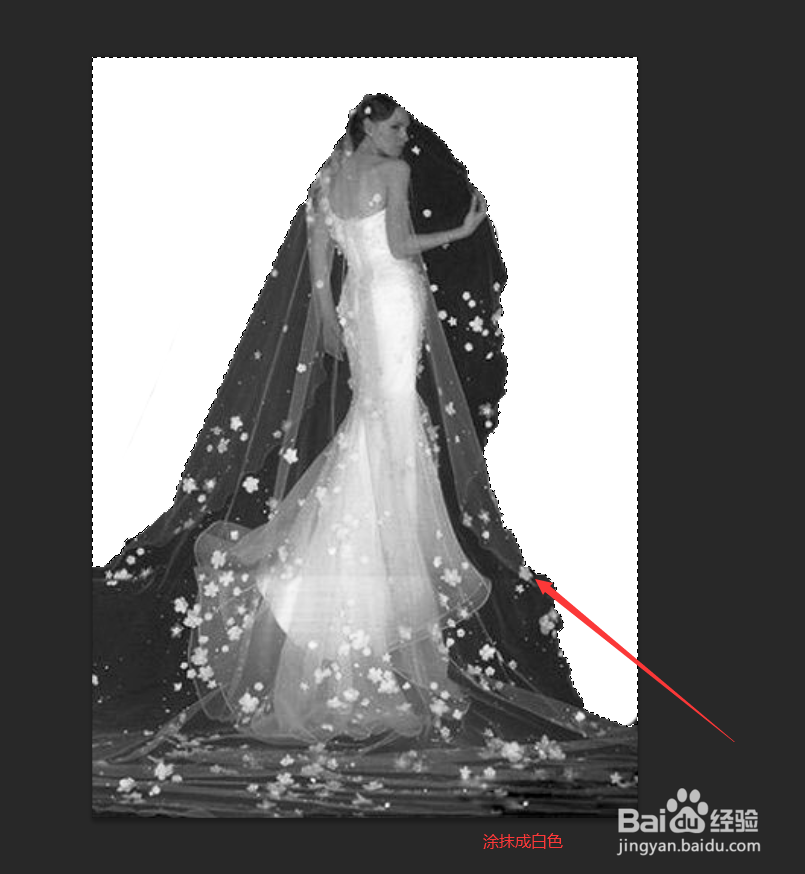
6、最后,涂抹成白色。
1、1.打开一张图片。
2.在通道里选择一个对比度比较明显的通道,复制一层。
3.打开曲线调整对比度。
4.选择快速选择工具来抠人物。
5.进行选择。
6.涂抹成白色。
时间:2026-05-01 12:19:26
1、首先,打开一张图片。
2、接着,在通道里选择一个对比度比较明显的通道,复制一层。
3、跟着,打开曲线调整对比度。
4、然后,选择快速选择工具来抠人物。
5、再然后,进行选择。
6、最后,涂抹成白色。
1、1.打开一张图片。
2.在通道里选择一个对比度比较明显的通道,复制一层。
3.打开曲线调整对比度。
4.选择快速选择工具来抠人物。
5.进行选择。
6.涂抹成白色。
