word中快速删除多余字符

 时间:2024-10-22 15:45:55

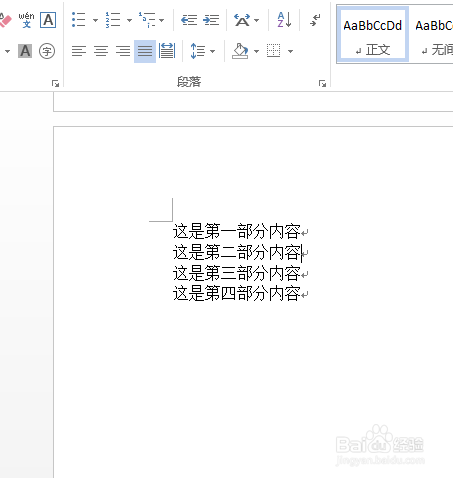
1、首先,输入如图中的一段文字,如下图所示:
word中快速删除多余字符

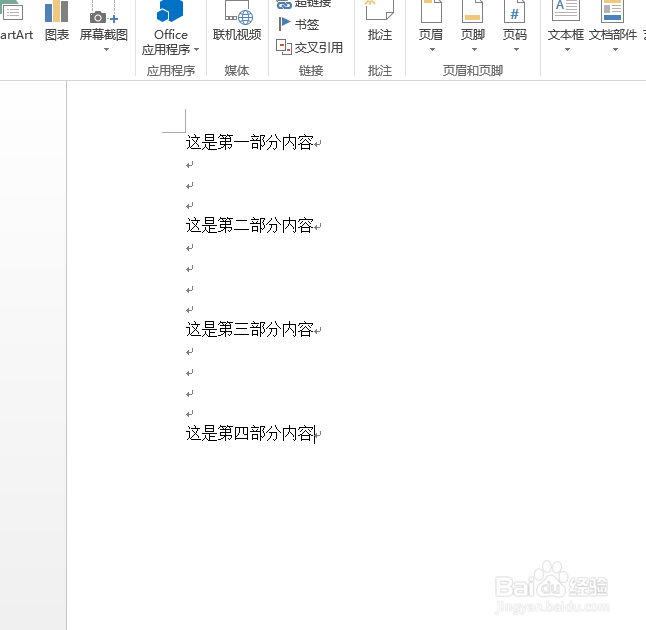
2、第二步,想要删除其中多余的字符,普通的做法是需要一行行的点击鼠标然后点击“backspace”,如图:

word中快速删除多余字符

3、第三步,现在可以快速删除这些多余字符,选择“编辑”,点击“替换”,如图:

word中快速删除多余字符

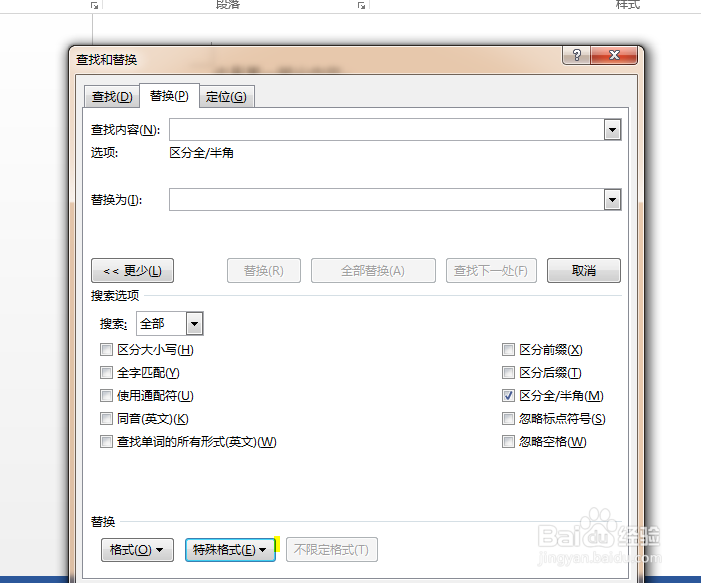
4、第四步,点击“替换”中的“更多”,之后选择“特殊格式”,如图:

word中快速删除多余字符

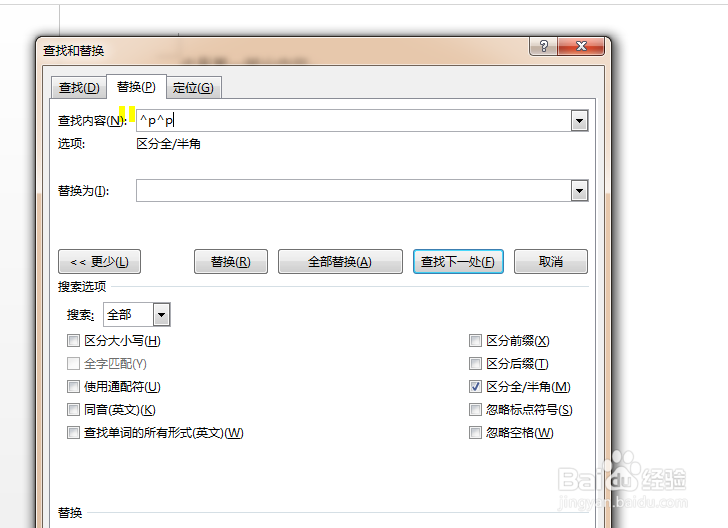
5、第五步,选择“特殊格式”中的段落标记,记住一定要在查找内容处输入2次段落标记,如图:
word中快速删除多余字符

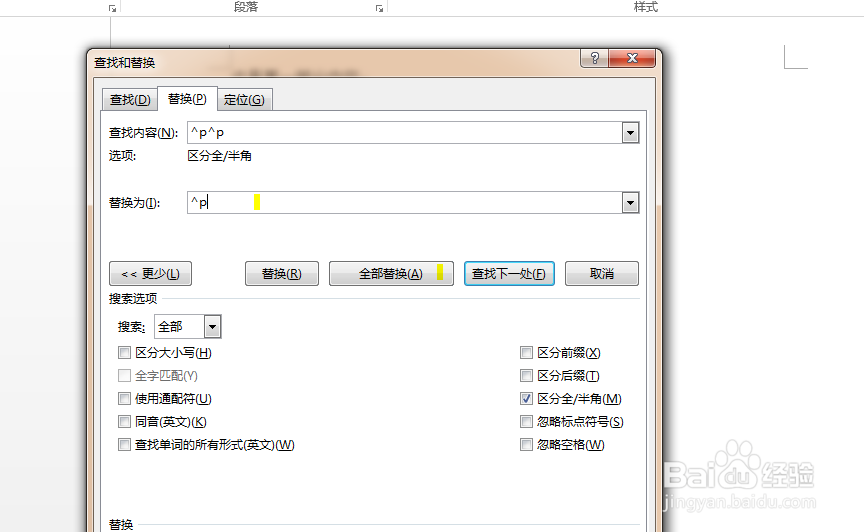
6、最后,在替换处输入1次段落标记,然后选择“全部替换”,重复操作,直到全部替换完成即可,如图:
word中快速删除多余字符

7、全部替换之后,如图所示:

word中快速删除多余字符
  • 标题上空了一行删除不了
  • 目录前面怎么加空白页
  • 怎么删除分节符?
  • 段前段后设置一样但显示不一样
  • WORD如何修改目录字体
  • 热门搜索
    秒表怎么看 课件怎么做 怎么合并磁盘 怎么蒸鸡蛋糕 声调怎么打 上海到乌镇怎么坐车 枸杞怎么吃效果好 婴儿起痱子怎么办 怎么改照片大小 柔顺剂怎么用