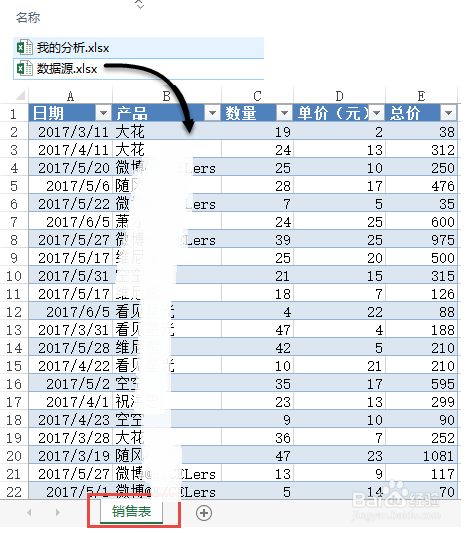
1、第1步,获取外部数据。
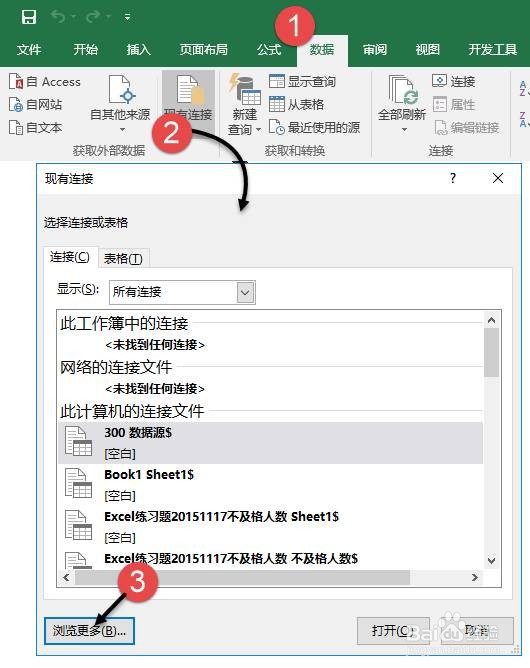
首先,打开【我的分析】工作簿,单击【数据】选项卡下的【现有连接】,再弹出的对话框中选择【浏览更多】,如下图所示:
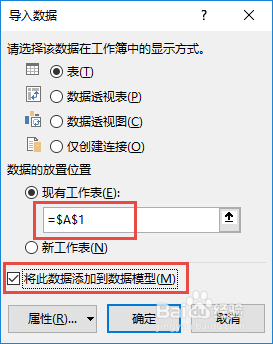
2、寻找到目标工作簿(数据源),选取目标表格后(销售表),单击【确定】按钮,在弹出的【导入数据】对话框中,勾选【将此数据添加到数据模型】。
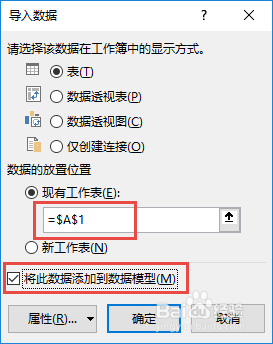
3、【数据的放置位置】设置为现有工作表的A1单元格。单击【确定】按钮,销售表的数据将会完全读入到当前工作表中,并以“列表”的形式存在。
4、第2步,编辑DAX语言
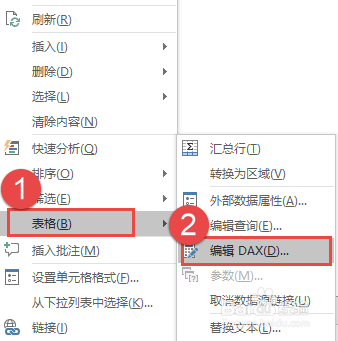
右键单击数据列表的任意单元格,在弹出的右键快捷菜单中,依次单击【表格】→【编辑DAX】
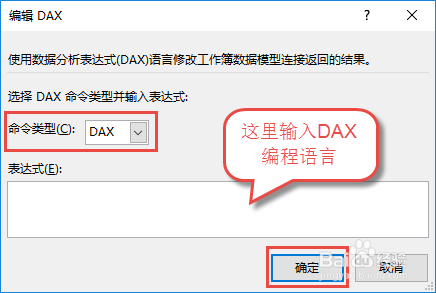
5、在弹出的【编辑DAX】对话框中,命令类型选择【DAX】,即可根据实际数据分析需求,编辑DAX语言。
6、常用DAX查询语句如下:
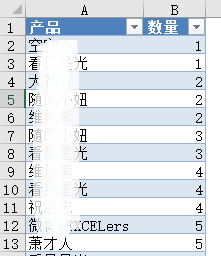
(1) 字段选取。假设我们只需要获取【销售表】的“产品”和“数量”两个字段的数据。EVALUATESUMMARIZE('销售表',[产品],[数量])
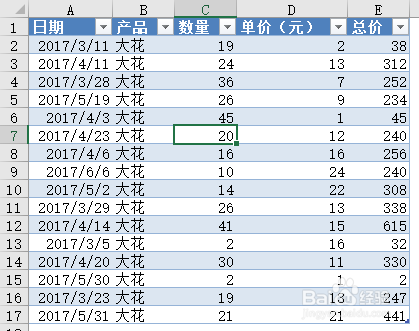
7、(2) 条件查询。假设我们只需产品名为“大花”的销售记录。EVALUATEFILTER('销售表',[产品]="大花")
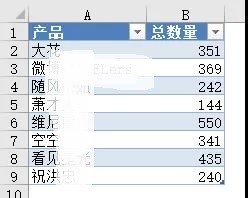
8、(3) 汇总求和。假设我们需要获取每件商品的销售总数量。EVALUATESUMMARIZE('销售表',[产品],"总数量",SUM('销售表'[数量]))
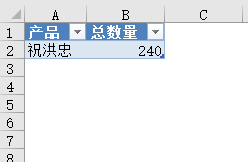
9、(4) 条件求和。假设我们只需要获取“祝洪忠”的销售总数量。EVALUATESUMMARIZE(FILTER('销售表',[产品]="祝洪忠" ),[产品],"总数量",SUM('销售表'[数量]))
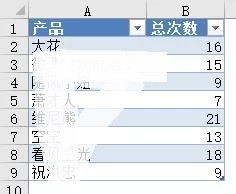
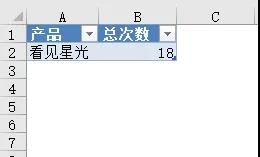
10、(6) 条件计数。假设我们只需要获取“看见星光”的销售总次数。EVALUATESUMMARIZE(FILTER('销售表',[产品]="看见星光" ),[产品],"总次数",COUNTROWS('销售表'))
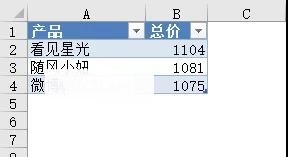
11、(7) 名次查询。假设我们只需要获取销售总额前三名的数据,并按降序排列。EVALUATESUMMARIZE(TOPN(3,'销售表',CALCULATE(SUM('销售表'[总价]))),[产品],[总价]) ORDER BY [总价] DESC
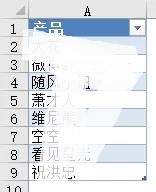
12、(8) 去重查询。假设我们只需要提取去重复的产品名称。EVALUATESUMMARIZE('销售表',[产品])
13、个人建议
最终效果如图所示。