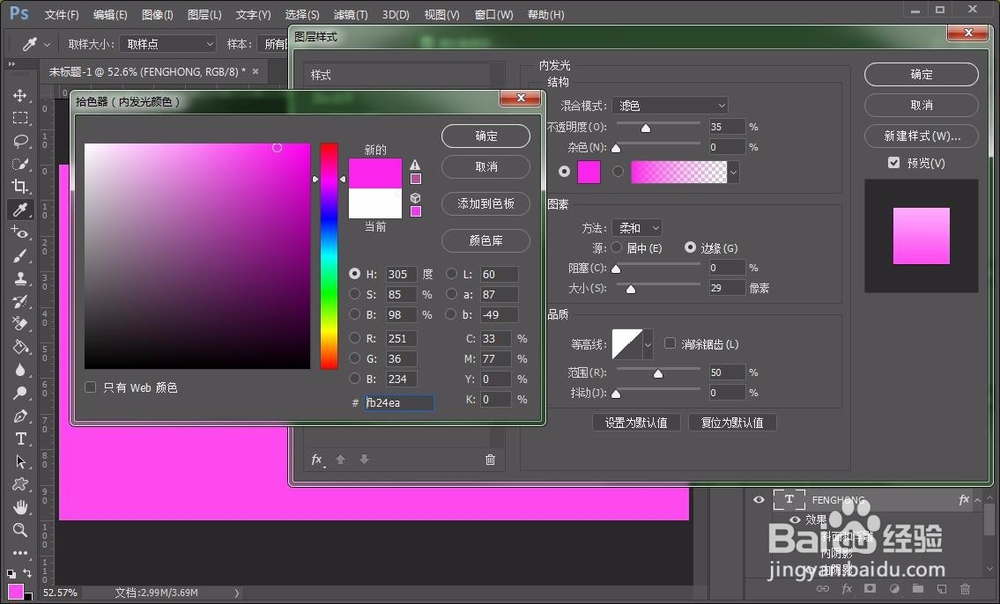
ps如何制作可爱漂亮的粉红字体

 时间:2024-10-12 11:04:07

1、首先打开ps软件,然后新建一个背景图层,尺寸为1360X768,分辨率300,当然尺寸啊这些的随意。

ps如何制作可爱漂亮的粉红字体

2、接下来选择一种粉色,然后选择填充工具,填充背景图层为粉色,当然这个背景颜色只是大概选择的,后期都可以调整。

ps如何制作可爱漂亮的粉红字体

3、接下来选择工具栏的文字工具,在上边打几个字,文字字母数字都是可以的,这里用的是字母。

ps如何制作可爱漂亮的粉红字体

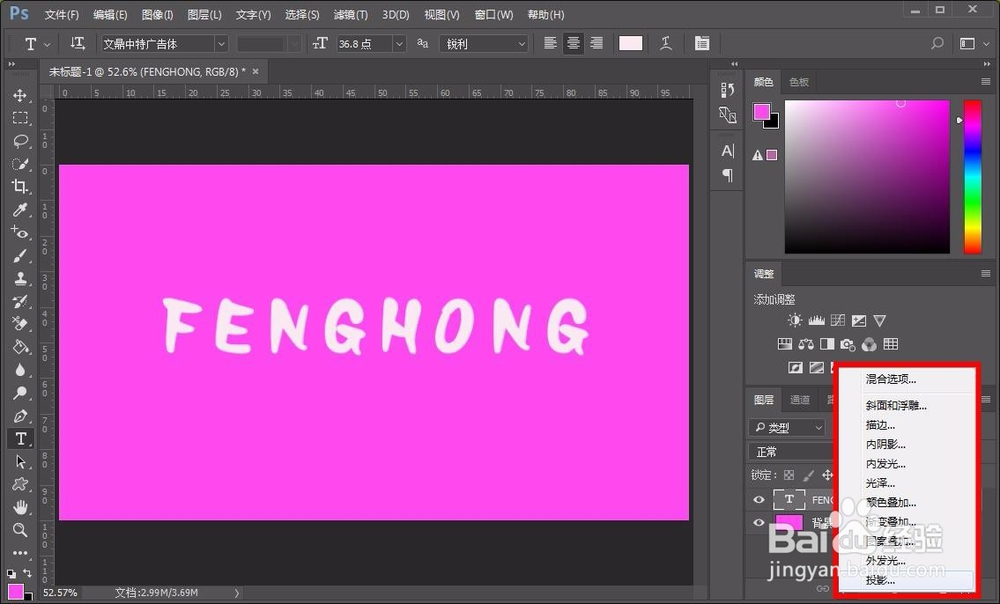
4、接下来选择图层面板下方的混合选项快捷图标,在弹出的列表选择投影模式,如图所示:
ps如何制作可爱漂亮的粉红字体

5、接下来调整投影和渐变叠加两个选项的参数,这里可以取消全局观,具体参数可以看配图:

ps如何制作可爱漂亮的粉红字体ps如何制作可爱漂亮的粉红字体

6、接下来调整内阴影和内发光选项,具体参数也是参照下边的配图。

ps如何制作可爱漂亮的粉红字体ps如何制作可爱漂亮的粉红字体

7、接下来调整斜面和浮雕,样式是内斜面,下方的参数具体看配图,接着给文字添加一个描边效果,最后背景比文字颜色深,我们调整一下背景色为浅粉,这样就能突出文字的效果了。

ps如何制作可爱漂亮的粉红字体ps如何制作可爱漂亮的粉红字体ps如何制作可爱漂亮的粉红字体
  • 暑假兼职怎么找
  • 王者荣耀每天额外领取金币教程
  • 输入法怎么用快捷键切换?
  • PS基础:展现大自然的美丽。
  • 皮卡堂10.1狂欢怎么快速得纪念银币
  • 热门搜索
    海藻面膜怎么做 脚指甲变厚怎么解决 莫干山在哪里 贵阳旅游必去景点 同程旅游官网 天下为公出自哪里 幻境8怎么走 眼部整形哪里最好 哪里治疗白癜风 奈何boss又如何免费观看