如何将图片转换到Word文档,转换的步骤介绍

 时间:2026-02-13 23:28:28

1、在电脑准备好一张带有文字的图片,同时我们还需要在浏览器中搜索下载一个OCR文字识别软件到自己的电脑中,这都是接下来的步骤要使用到的。

如何将图片转换到Word文档,转换的步骤介绍

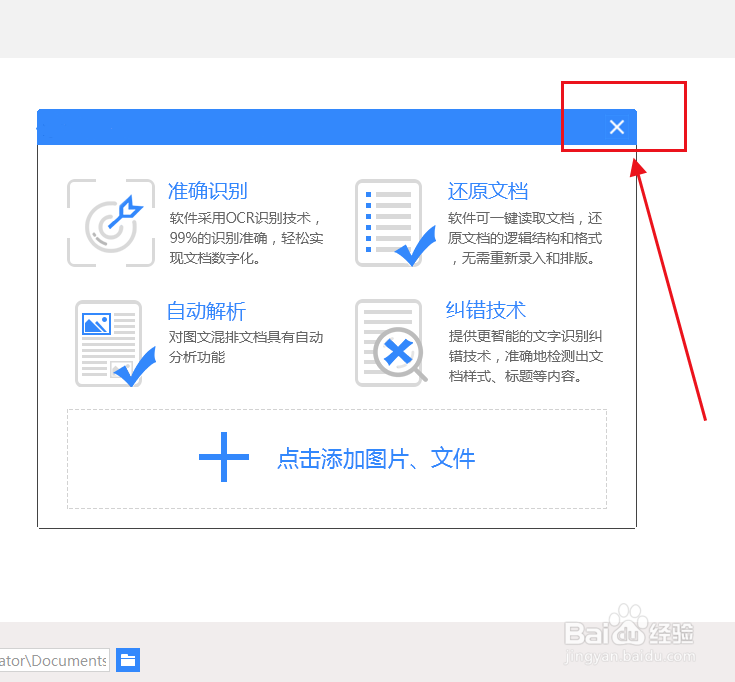
1、软件安装好之后将其打开,这时会弹出一个添加文件的窗口,点击窗口上的退出按钮,退出该窗口。
如何将图片转换到Word文档,转换的步骤介绍

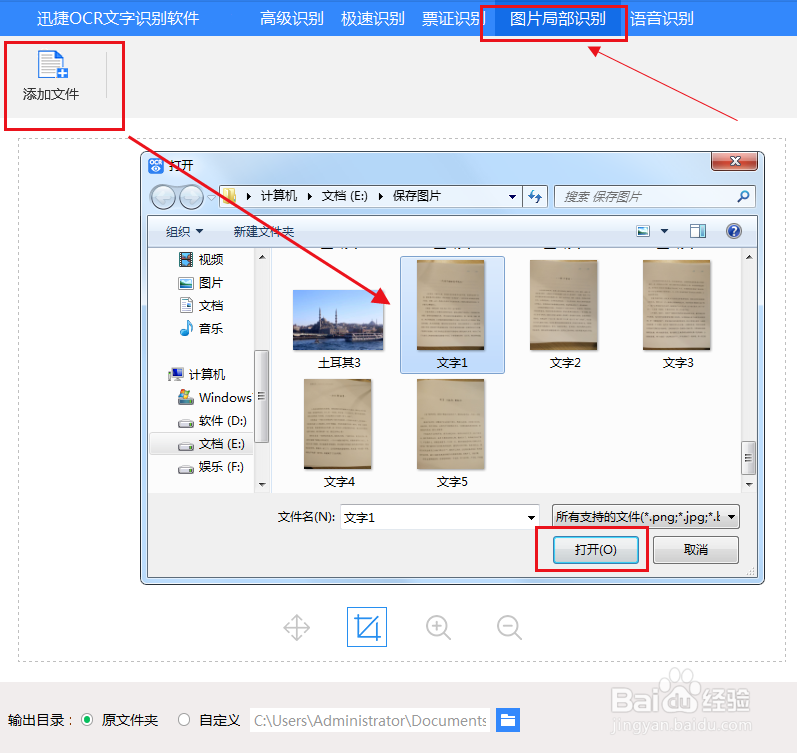
2、退出窗口后就进入到了整个软件的界面,点击上方图片局部识别选项,接着点击添加文件按钮将保存的图片添加进来。
如何将图片转换到Word文档,转换的步骤介绍

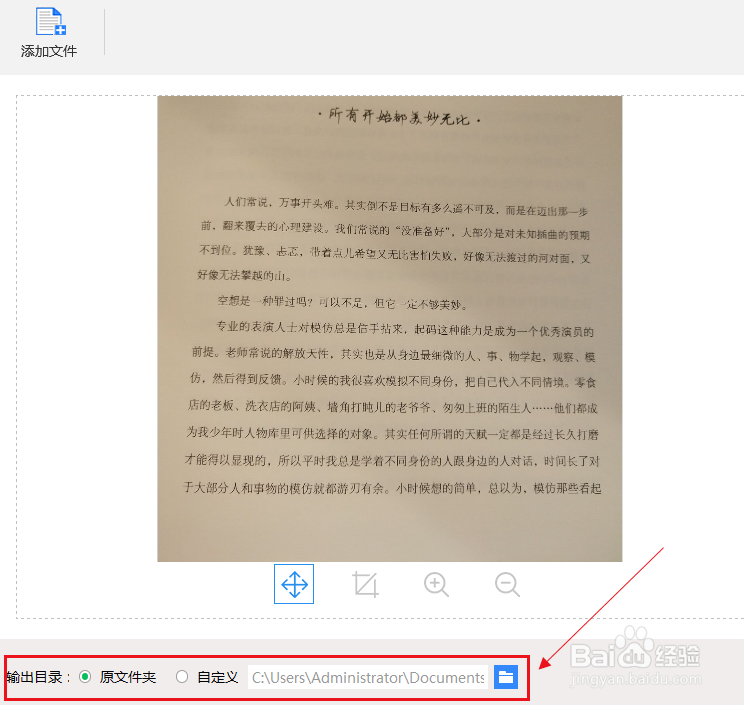
3、图片添加进来后,不要立即开始对图片进行识别转换,在软件页面的左下角可以修改识别后的文件的输出目录。
如何将图片转换到Word文档,转换的步骤介绍

4、这时候我们就可以选中框选工具,拖动鼠标将需要识别的文字框选出来了,软件将会自动识别提取文字。

如何将图片转换到Word文档,转换的步骤介绍

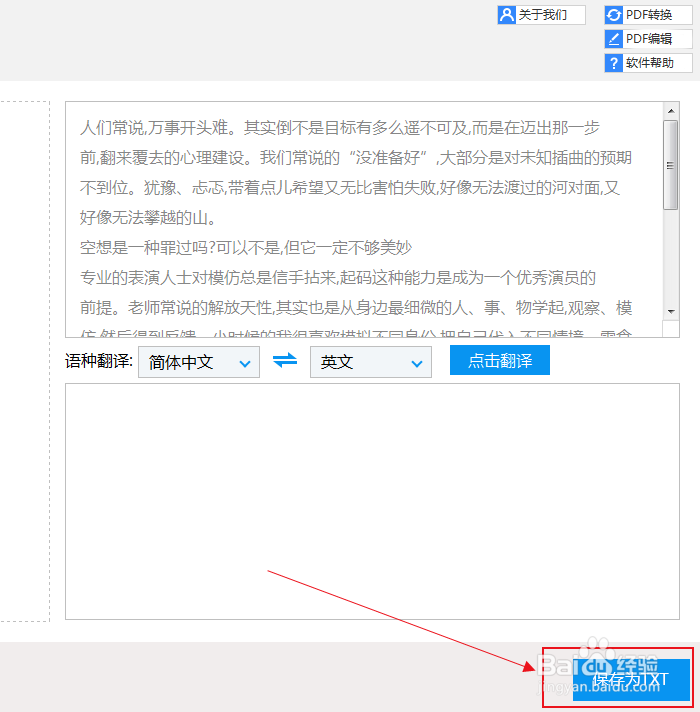
5、文字识别过程结束后,提取出来的文字就会显示在右边方框里面了,就可以点击保存为TXT按钮对识别转换后的文字进行查看了。
如何将图片转换到Word文档,转换的步骤介绍

  • 纸质版怎么扫描成Word 版
  • 几个步骤教你如何把图片上的文字转换成word文档
  • 如何将图片文字转换成word文字
  • 图片转Word怎么转?
  • 编辑器中工具栏的应用
  • 热门搜索
    婴儿湿疹怎么治 花怎么做 北京理工大学怎么样 怎么会这样 经常出汗是怎么回事 金枪鱼怎么做好吃 海尔热水器怎么用 和氏羊奶粉怎么样 工作心得怎么写 pupil怎么读