MacBook如何打开粘滞键慢速键

 时间:2026-02-15 17:31:47

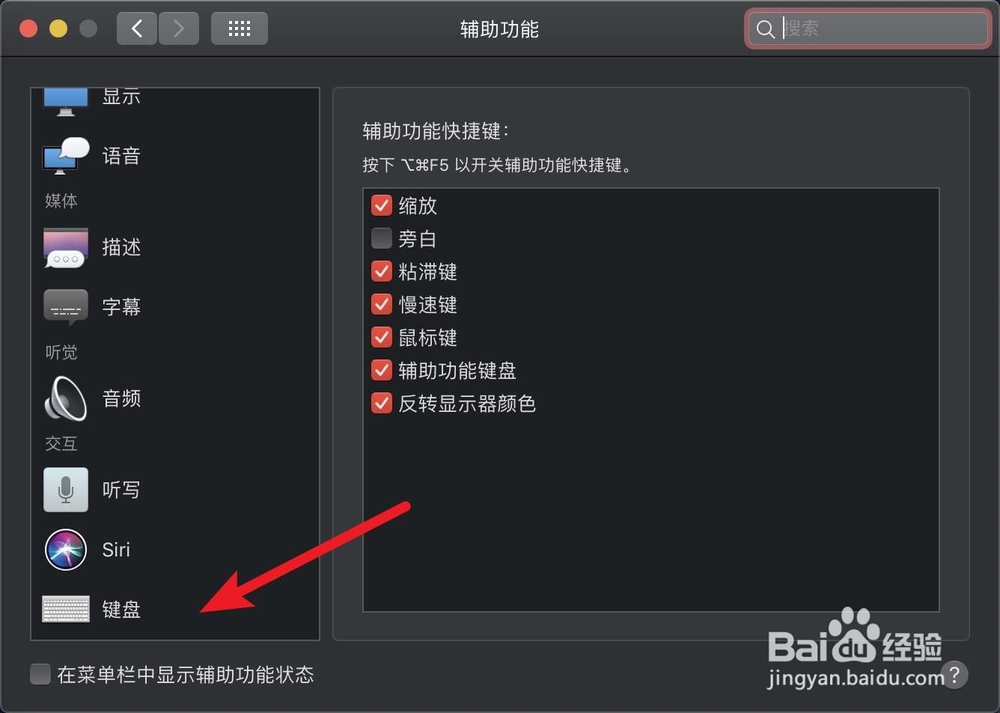
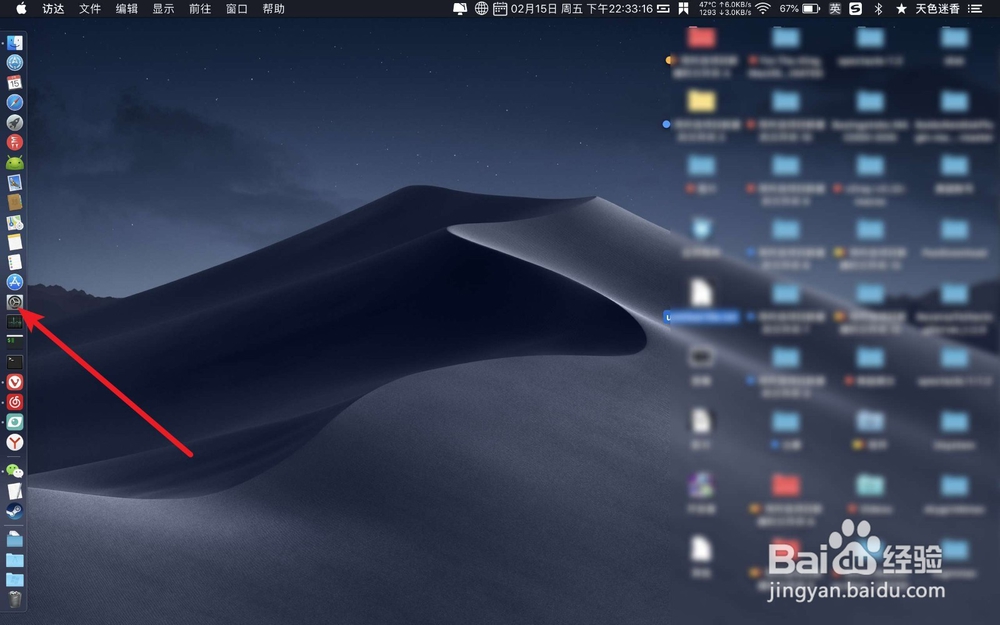
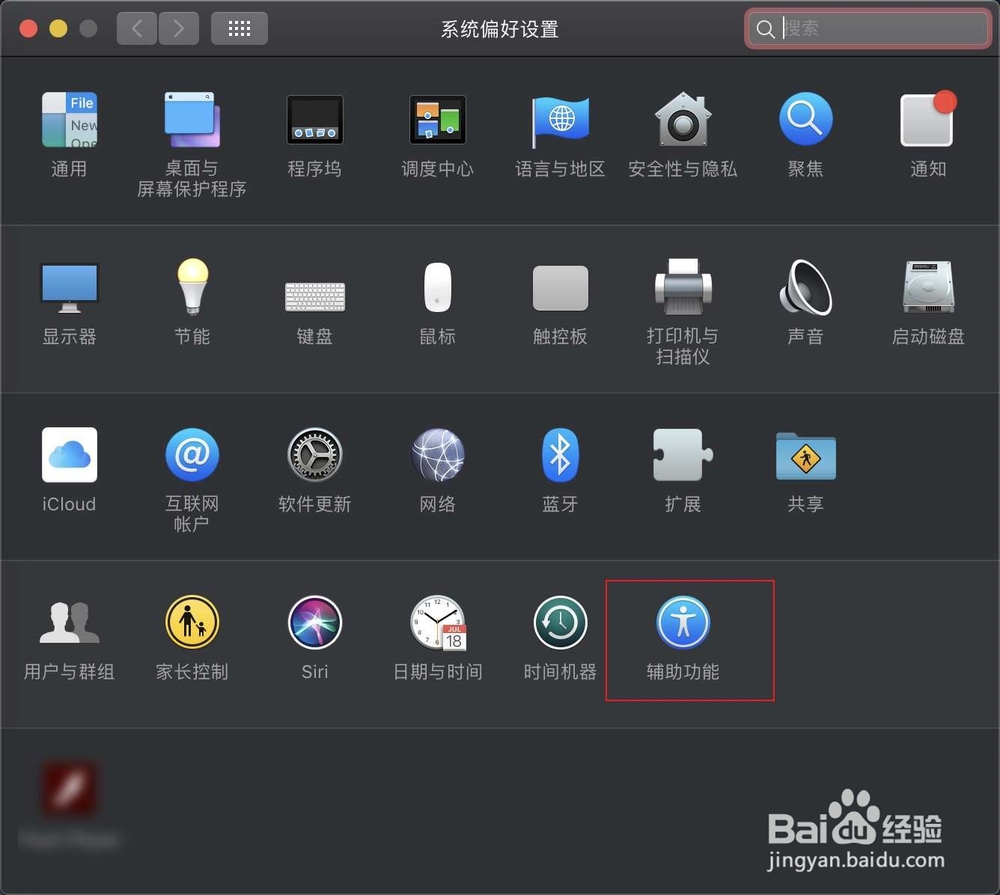
1、点击设置,点击辅助功能。

MacBook如何打开粘滞键慢速键

MacBook如何打开粘滞键慢速键

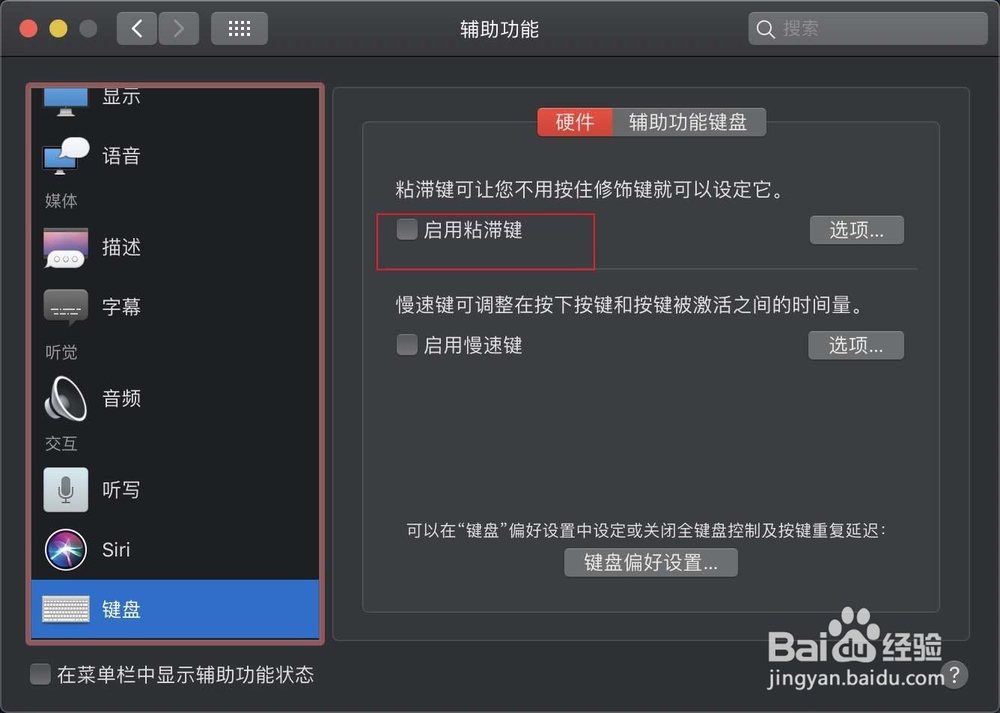
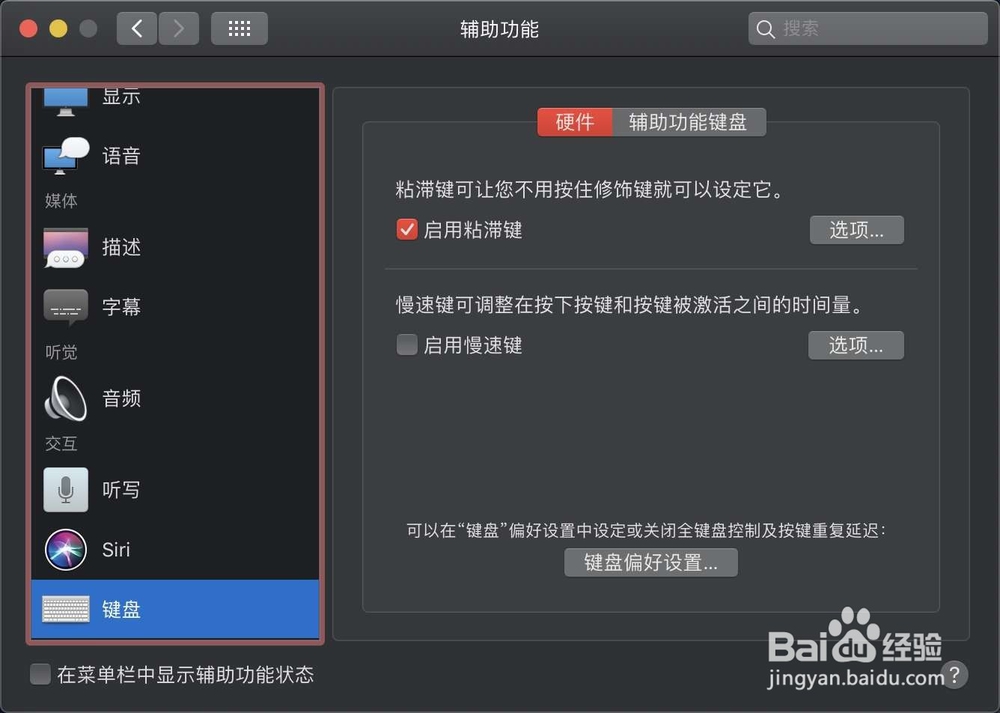
2、点击【keyboard】,把粘滞键勾上即可。

MacBook如何打开粘滞键慢速键

MacBook如何打开粘滞键慢速键

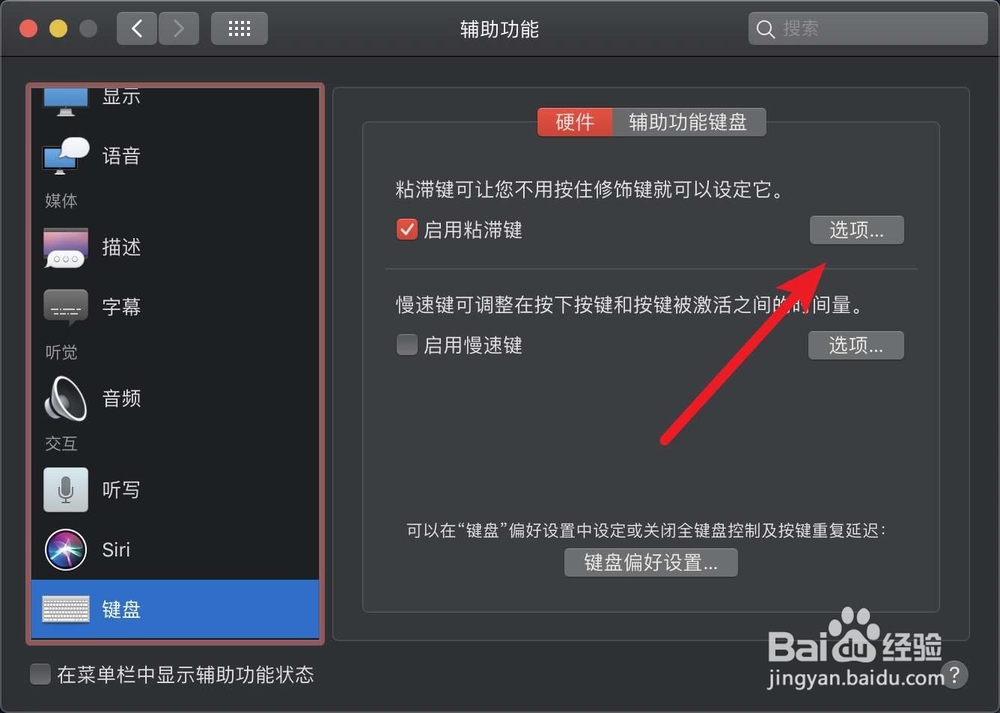
3、此时你可以点击选项,如下。

MacBook如何打开粘滞键慢速键

MacBook如何打开粘滞键慢速键

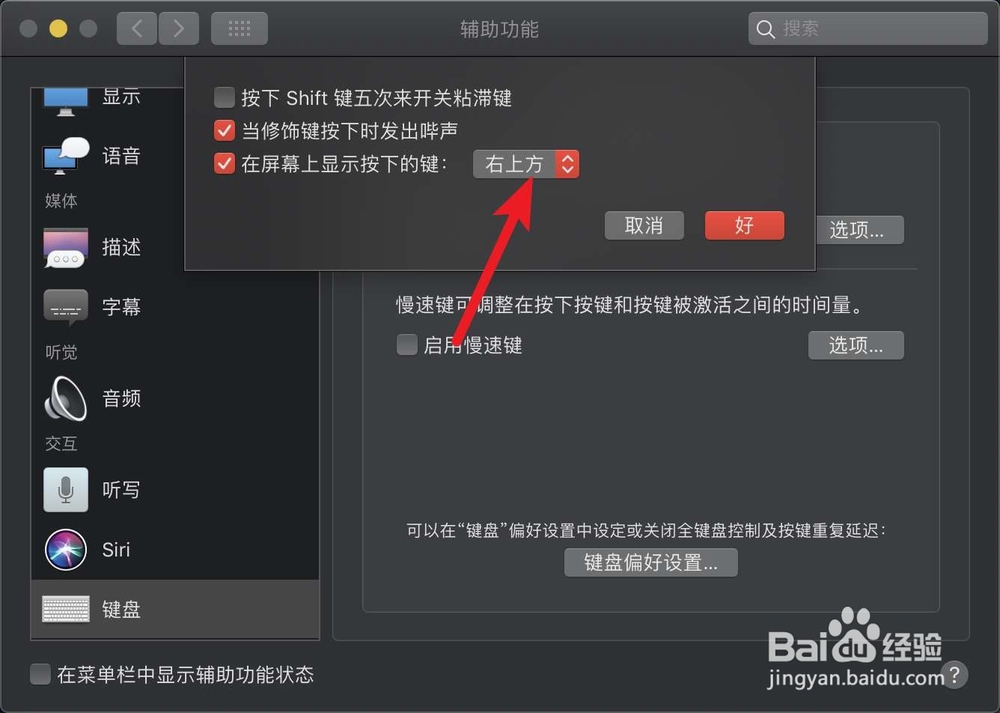
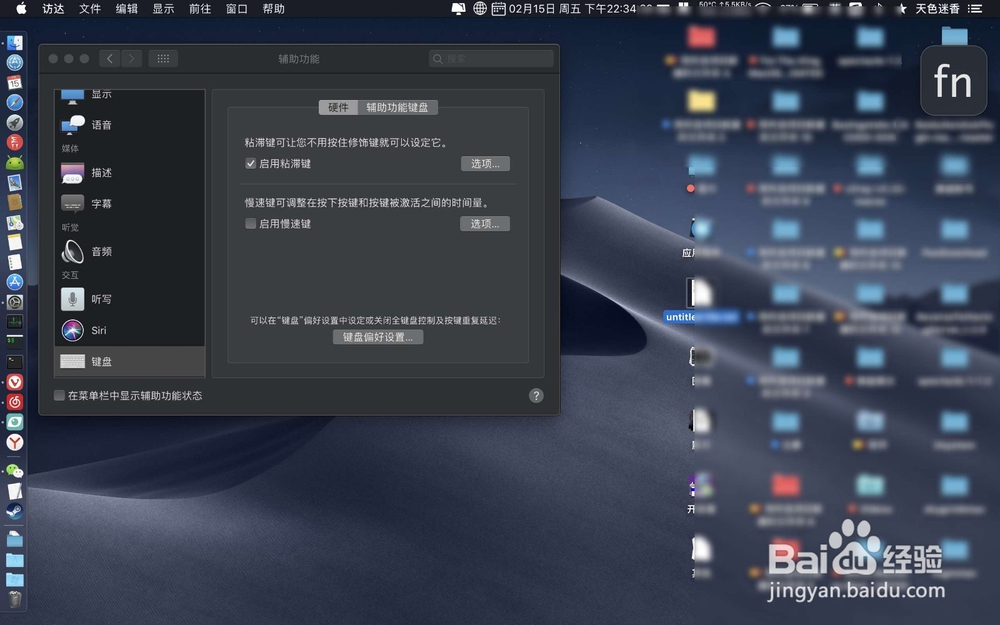
4、点击显示,选择粘滞键显示在屏幕上的提示。例如右上角。你按Mac上的任何按键,就会有按键提示在右上角。例如按fn+1组合键,你可以先按fn,然后右上角显示灰色的,再次按fn按键,那么fn按键被黏住,然后你不用同时按fn+f1。直接按f1即可生效,相当于按了fn+f1。
MacBook如何打开粘滞键慢速键

MacBook如何打开粘滞键慢速键

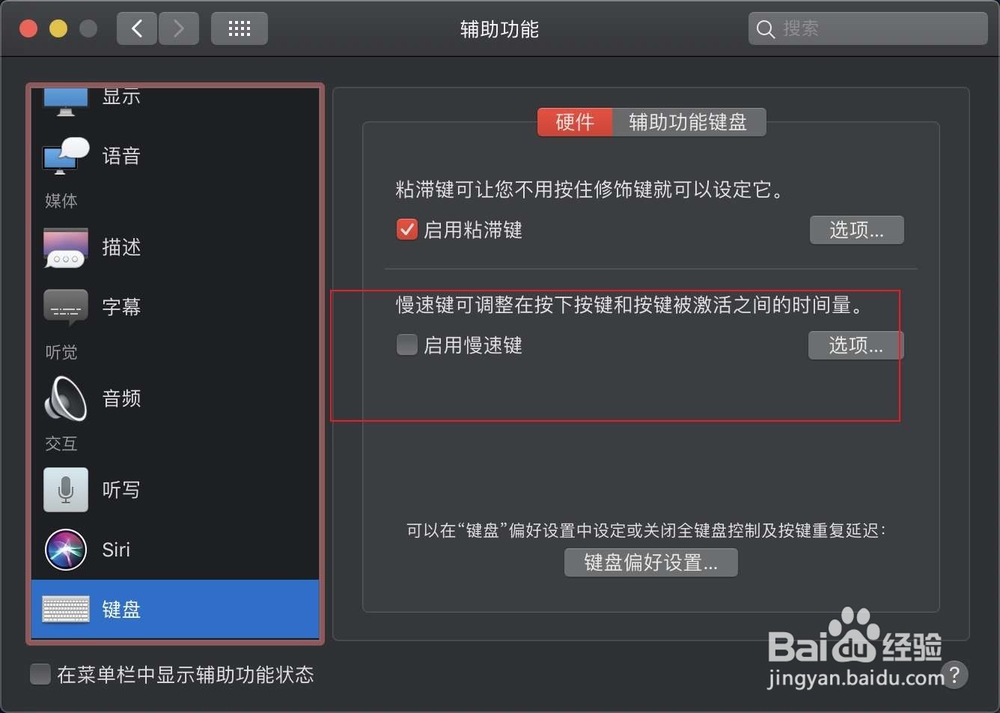
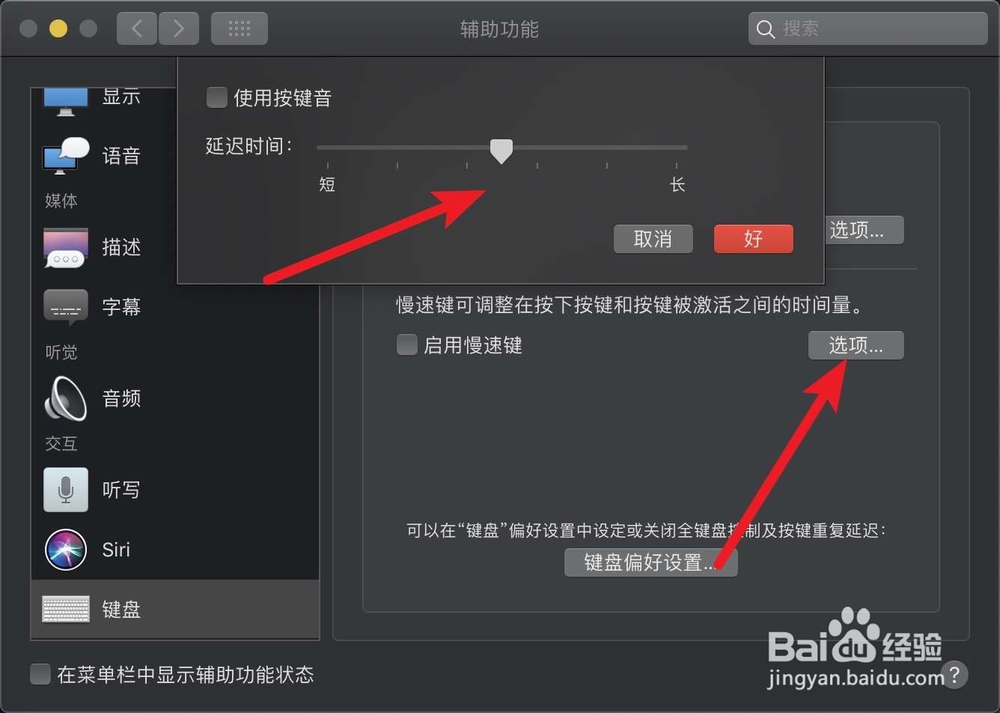
5、如果要启用慢速键,那么就把慢速按键勾上,点击选项可以设置慢速按键的时长。注意这个慢速按键勾上之后,那么你按组合键时间会变长,例如按cmmand+a是全选,勾上之后,按cmmand+a是无效的。因为你按的太快了,需要先按cmmand,等到你设置的慢速按键时间按a,那么cmmand+a才会生效。正常人不要设置这个按键。
MacBook如何打开粘滞键慢速键

MacBook如何打开粘滞键慢速键

  • 苹果Mac虚拟机VMware Fusion如何增加或减少内存
  • 如何对MacBook上死掉的USB-C端口进行故障排除
  • macbook pro 13 retina的分辨率是多少
  • win7系统鼠标设置在哪,鼠标设置方法
  • mac邮件应用怎么设置工具栏显示未读邮件数?
  • 热门搜索
    电热杯什么牌子好 什么行业适合创业 长安cs55什么时候上市 耄耋的意思 思密达的意思 依稀的意思 dnf天界徽章有什么用 淡定的意思 什么手机助手最好用 string是什么意思