1、第1步,先找到旋转凸台/基体命令在软件中的位置,并选择这个命令,如图所示

2、第2步,点击命令以后得到一个新的界面,有三个基准面需要我们选择,任意选择其中一个即可,

3、第3步,我们在这个图中绘制一个长方形,如图所示,然后退出草图,

4、第4步,退出草图以后进入新的界面,首先我们先选择旋转轴,然后再设置旋转角度,
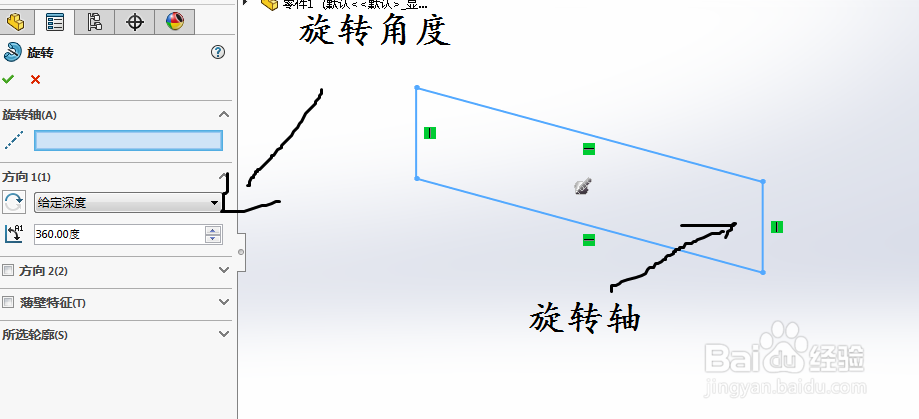
5、第5步,设置好旋转轴和旋转角度以后点击确定,我们可以看到一个回转体就做好了,
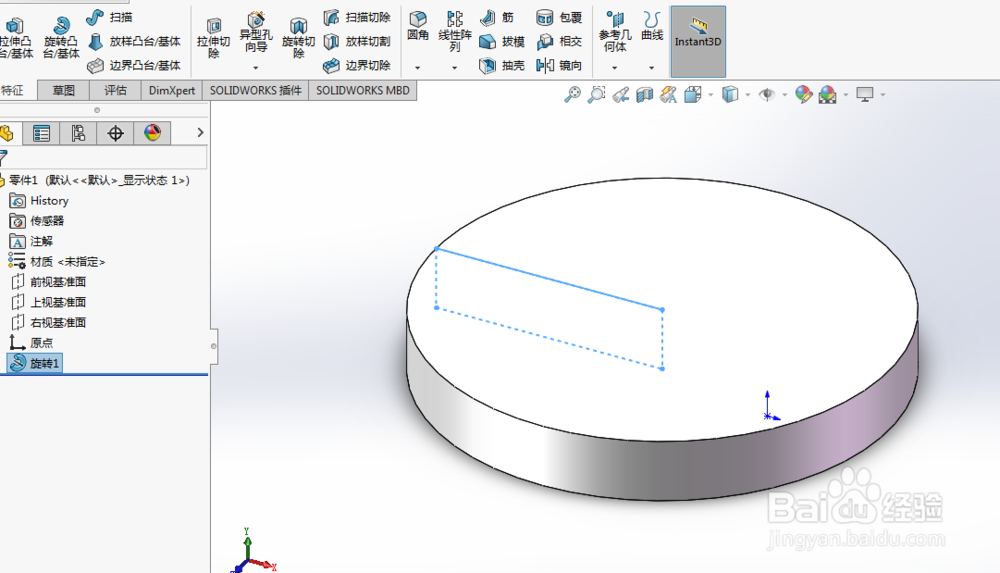
6、另外,如果得到的不想是整圆,我们可以通过设置旋转角度得到我们想要的部分,如图所示,

时间:2026-05-07 05:37:56
1、第1步,先找到旋转凸台/基体命令在软件中的位置,并选择这个命令,如图所示
2、第2步,点击命令以后得到一个新的界面,有三个基准面需要我们选择,任意选择其中一个即可,
3、第3步,我们在这个图中绘制一个长方形,如图所示,然后退出草图,
4、第4步,退出草图以后进入新的界面,首先我们先选择旋转轴,然后再设置旋转角度,
5、第5步,设置好旋转轴和旋转角度以后点击确定,我们可以看到一个回转体就做好了,
6、另外,如果得到的不想是整圆,我们可以通过设置旋转角度得到我们想要的部分,如图所示,
