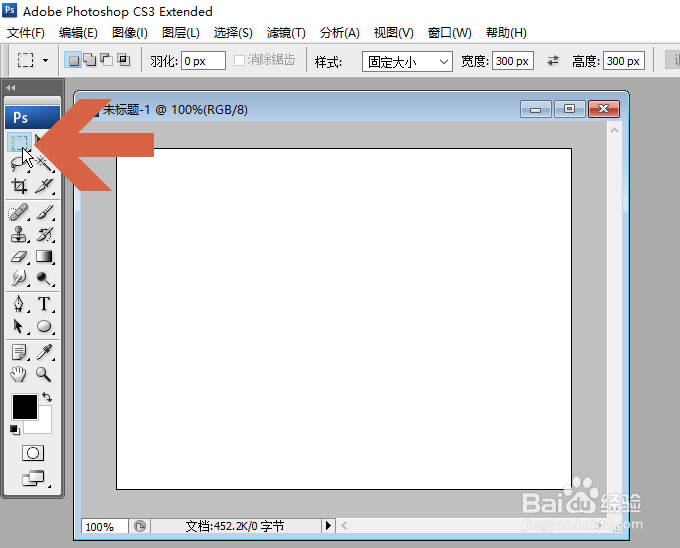
1、先点击Photoshop工具面板中图示的选择工具,然后按住鼠标左键不放。
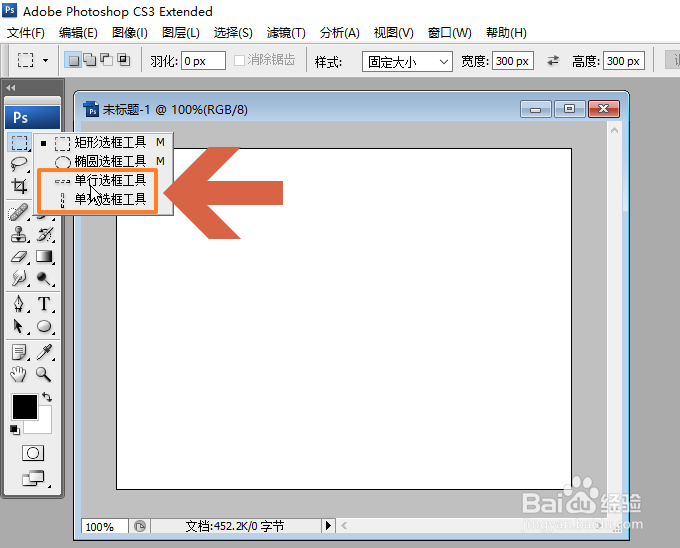
2、住鼠标左键不放后会弹出一个列表,点击选择其中的【单行选框工具】或者【单列选框工具】。
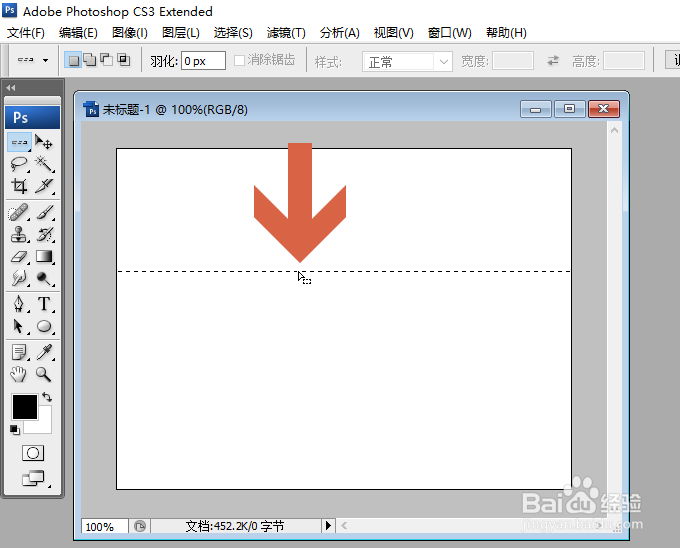
3、在Photoshop的画布中要划线的位置点击鼠标,会出现一个只有一个像素宽的直线选区。
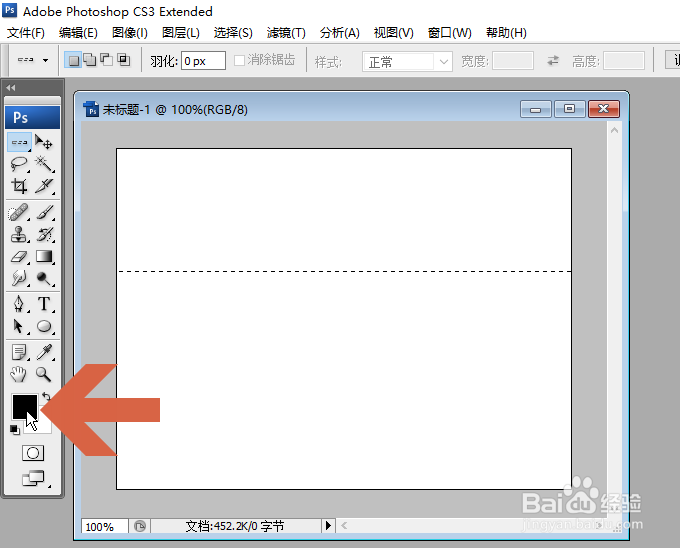
4、然后将前景色设置成要画的线条颜色。
5、点击【编辑】菜单中的【填充】。
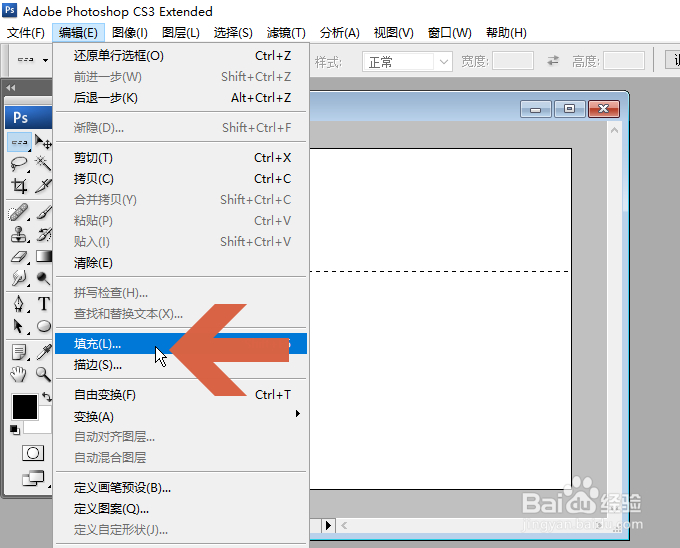
6、将填充内容设置成【前景色】,点击确定按钮。

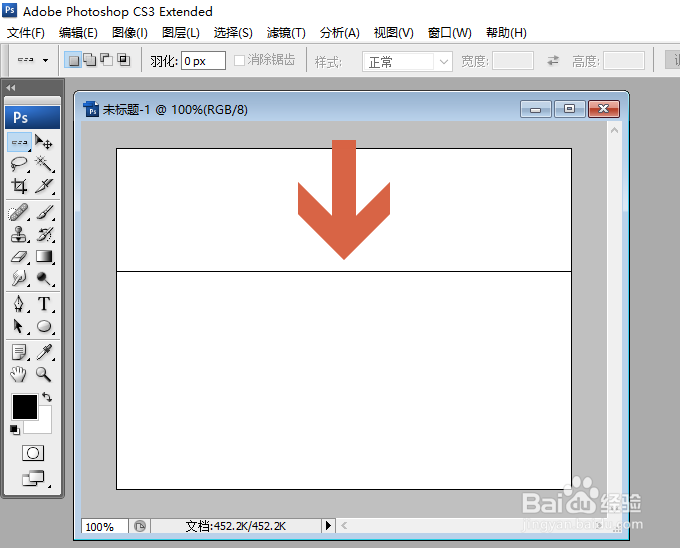
7、点击确定按钮后,按Ctrl+D键取消选区,一个像素宽的直线就画好了。
时间:2026-04-22 22:29:30
1、先点击Photoshop工具面板中图示的选择工具,然后按住鼠标左键不放。
2、住鼠标左键不放后会弹出一个列表,点击选择其中的【单行选框工具】或者【单列选框工具】。
3、在Photoshop的画布中要划线的位置点击鼠标,会出现一个只有一个像素宽的直线选区。
4、然后将前景色设置成要画的线条颜色。
5、点击【编辑】菜单中的【填充】。
6、将填充内容设置成【前景色】,点击确定按钮。
7、点击确定按钮后,按Ctrl+D键取消选区,一个像素宽的直线就画好了。
