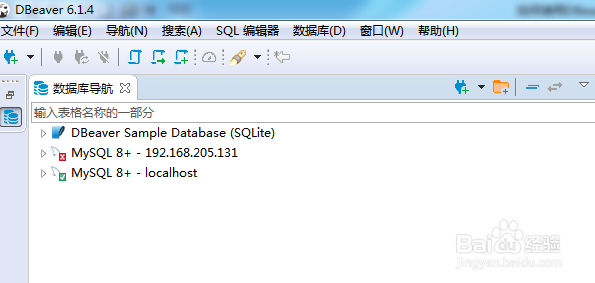
1、打开DBeaver
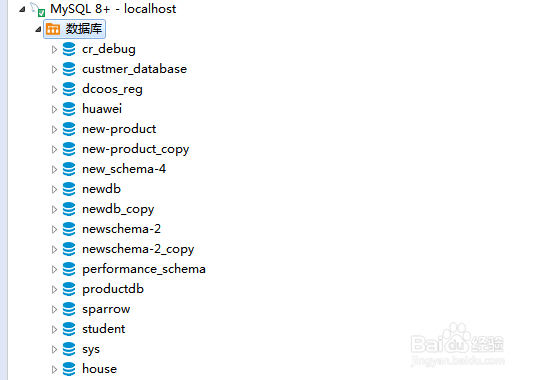
2、展开数据库连接下的数据库,此时显示已有的数据库列表
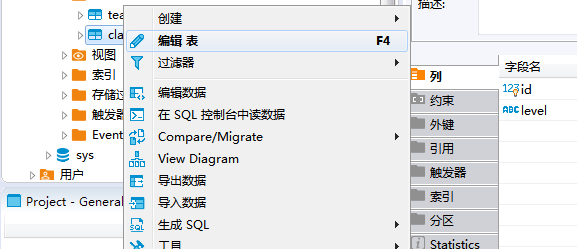
3、右击要操作的数据库表,然后点击【编辑表】
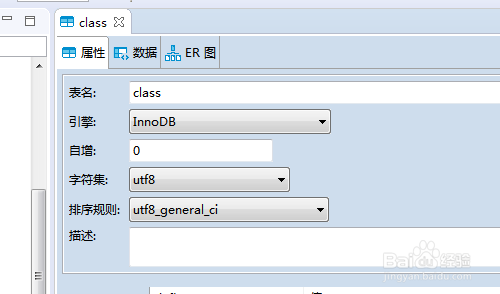
4、此时显示表排爹够编辑界面,点击【数据】标签页择称
5、右击空白册泉处,然后点击【导出结果集】
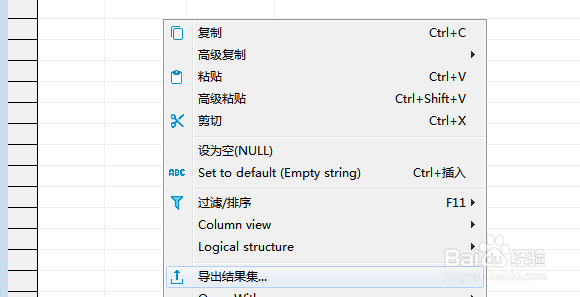
6、选择【MARKDOWN】
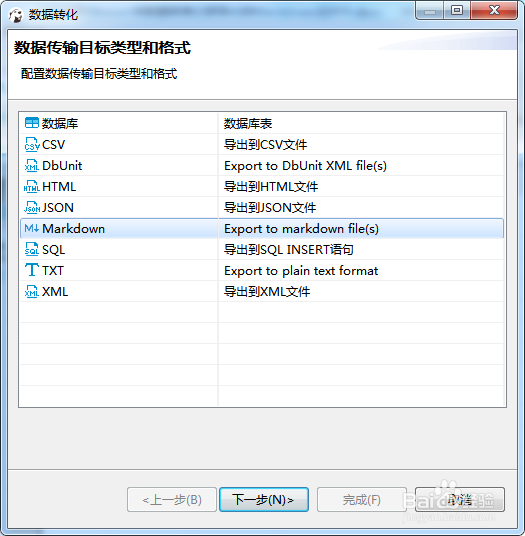
7、设置导出格式,然后点击【下一步】

8、设置保存文件的目录,然后点击【下一步】
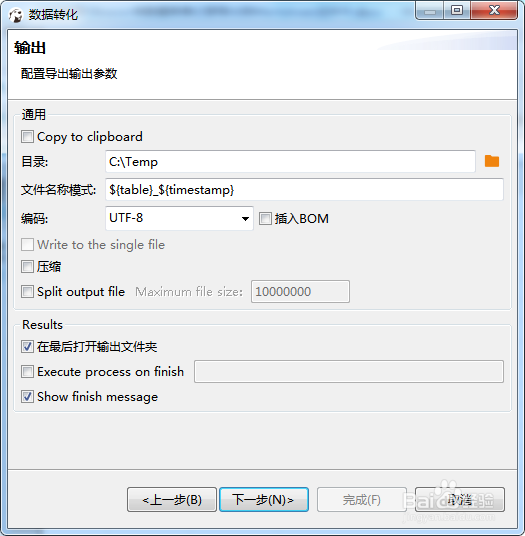
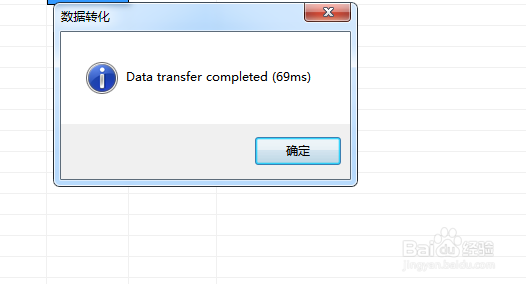
9、点击【完成】

10、此时数据库表记录就导出到MARKDOWN文件中了
时间:2026-05-03 15:34:25
1、打开DBeaver
2、展开数据库连接下的数据库,此时显示已有的数据库列表
3、右击要操作的数据库表,然后点击【编辑表】
4、此时显示表排爹够编辑界面,点击【数据】标签页择称
5、右击空白册泉处,然后点击【导出结果集】
6、选择【MARKDOWN】
7、设置导出格式,然后点击【下一步】
8、设置保存文件的目录,然后点击【下一步】
9、点击【完成】
10、此时数据库表记录就导出到MARKDOWN文件中了
