creo软件如何快速的绘制排风孔

 时间:2026-02-13 05:53:42

1、打开creo软件,创建一个新的零件。

creo软件如何快速的绘制排风孔

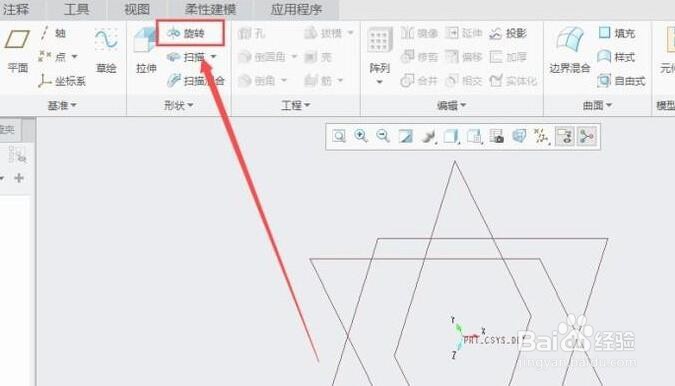
2、点击“旋转”命令,进入旋转功能操作页面。

creo软件如何快速的绘制排风孔

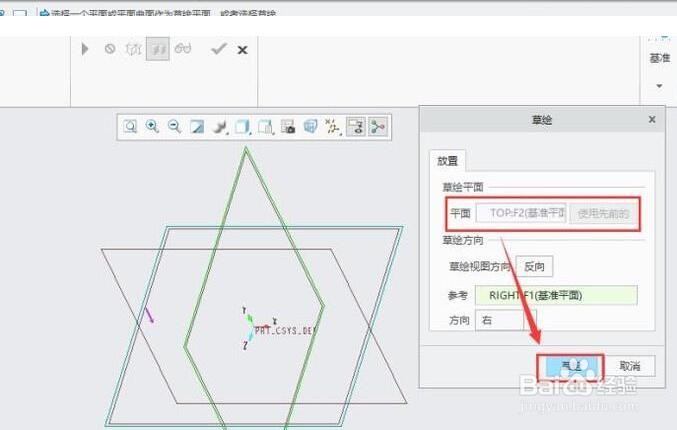
3、点击“放置”,然后点击“定义”,任意选择一个平面做为草绘平面。

creo软件如何快速的绘制排风孔

4、在草绘界面绘制一个半圆,然后点击“确定”即可。

creo软件如何快速的绘制排风孔

5、设置旋转参数,旋转角度为180度,最后点击“绿色对勾”。

creo软件如何快速的绘制排风孔

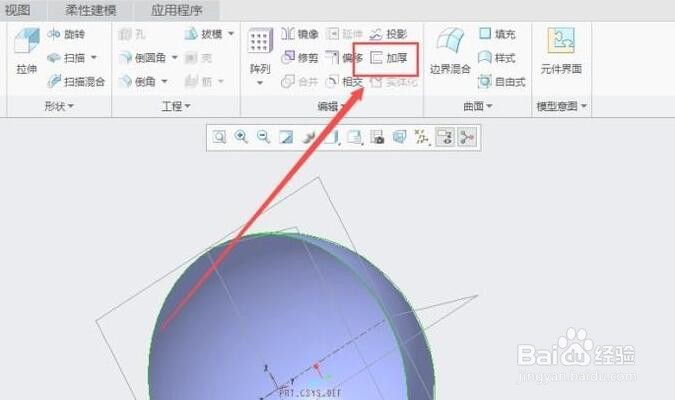
6、点击“加厚”功能键,将半球面的壁厚设置为4。

creo软件如何快速的绘制排风孔

7、在半球体表面拉伸出一个圆孔。

creo软件如何快速的绘制排风孔

8、选择上一步创建的孔,点击“阵列”功能键,进入“阵列”操作页面。

creo软件如何快速的绘制排风孔

9、选择“填充”阵列,定义曲线。

creo软件如何快速的绘制排风孔

10、选择阵列的形状,在“选项”中勾选跟随曲面形状。这样就做好了。

creo软件如何快速的绘制排风孔

  • Creo软件怎样给模型设置其他颜色
  • CREO钣金筛网绘制的操作方法
  • creo如何修改系统外观?
  • Creo怎么创建修饰螺纹
  • Creo怎么一次性修剪所有的线头?
  • 热门搜索
    kingdomrush攻略 左旋肉碱能减肥吗 任正非简介 浙江大学城市学院怎么样 红烧牛腩 李香君简介 喝白醋能减肥吗 怎么给电脑分区 洋码头怎么样 我的世界温泉怎么做