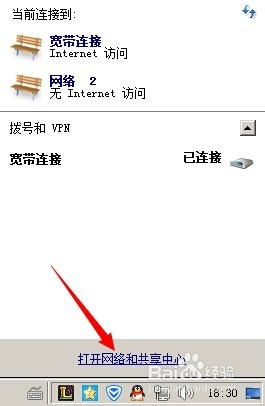
1、首先,我们点击windows7网络连接的图标,打开网络于共享中心。
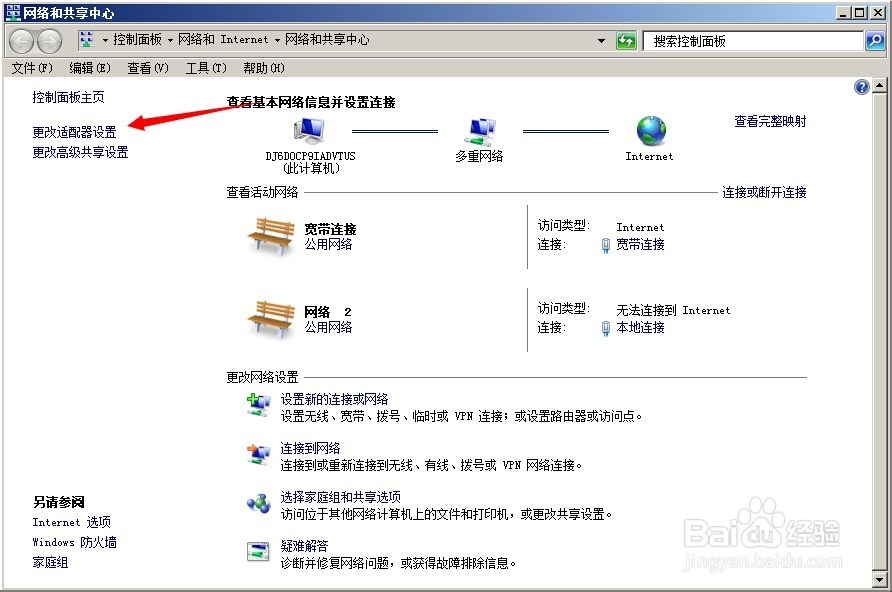
2、打开后我们点击左面的更改配置器设置
3、右键本地连接,属性。
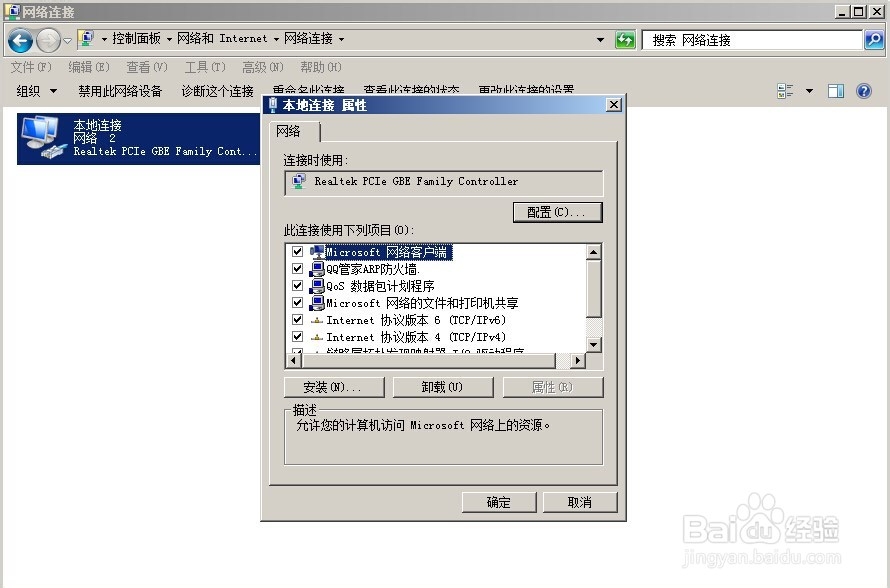
4、点击配置

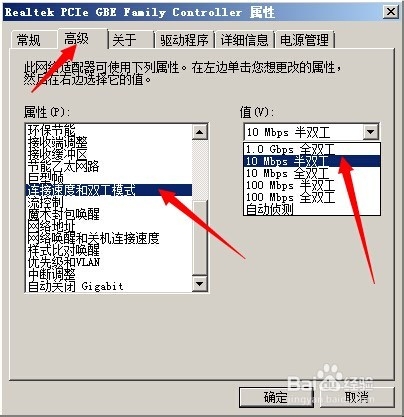
5、点击高级,在左面找到连接速度和双工模式,在右面设置成10 Mcps 双半工。然后点击确定,确定后会出现网络连接断开,你重新连接后就可以享受网速速度提升的乐趣了。部分电脑可能要重启哦。
时间:2026-04-23 00:22:06
1、首先,我们点击windows7网络连接的图标,打开网络于共享中心。
2、打开后我们点击左面的更改配置器设置
3、右键本地连接,属性。
4、点击配置
5、点击高级,在左面找到连接速度和双工模式,在右面设置成10 Mcps 双半工。然后点击确定,确定后会出现网络连接断开,你重新连接后就可以享受网速速度提升的乐趣了。部分电脑可能要重启哦。
