怎么实现双ip,同时配置两个IP地址

 时间:2024-11-18 14:45:04

1、在电脑右下角点击如图所示位置

怎么实现双ip,同时配置两个IP地址

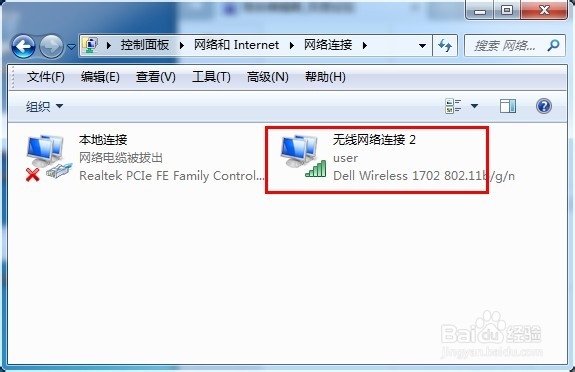
2、点击【打开网络和共享中心】点击更改适配器设置

怎么实现双ip,同时配置两个IP地址

3、小编用的是笔记本的无限网卡,台式机也是一样的

怎么实现双ip,同时配置两个IP地址

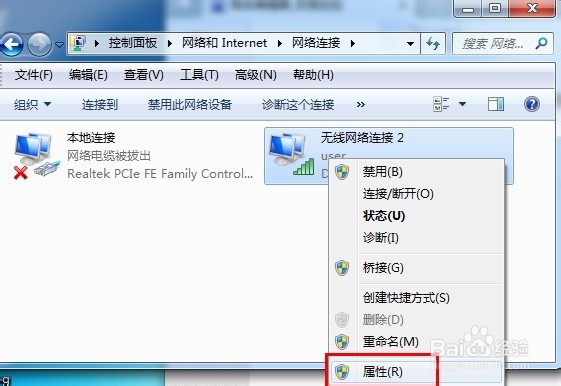
4、右键点击网络连接

怎么实现双ip,同时配置两个IP地址

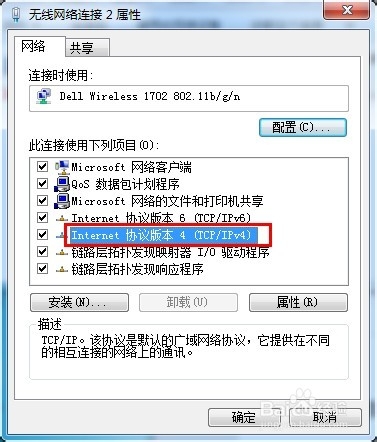
5、打开了网络连接属性对话框,选择IPV4

怎么实现双ip,同时配置两个IP地址

6、打开了属性对话框,这里我们用的是路由器的DHCP功能,自动获取IP,也可以手动固定IP

怎么实现双ip,同时配置两个IP地址

7、点击【备用配置】选项卡,选择【用户配置】

怎么实现双ip,同时配置两个IP地址

8、手动输入IP地址,我们自动获取的是1段的,我们这里输入2段的ip,【确定】

怎么实现双ip,同时配置两个IP地址

9、【windows+R】打开运行窗口,输入cmd,点击【确定】

怎么实现双ip,同时配置两个IP地址

10、我们输入 【ping 192.168.2.1】有返回值,说明通了

怎么实现双ip,同时配置两个IP地址

11、再ping网段1,也返回了数据,证明双IP设置成功了

怎么实现双ip,同时配置两个IP地址
  • 手机远程管理
  • 易语言气球提示框流程控制如果真如何使用
  • 易语言取现行时间
  • 易语言怎么实时跟踪CPU使用率?
  • 按键精灵教程:解决多线程资源冲突
  • 热门搜索
    色盲怎么办 宝马x5怎么样 销售工作内容怎么写 太监是怎么排尿 中南民族大学怎么样 红烧肉怎么做最好吃 油烟机上的油垢怎么快速清洗 全世界都在演我怎么办 硬盘盒怎么用 鸡腿饭怎么做