excel如何使用average函数求平均值

 时间:2026-02-14 00:29:15

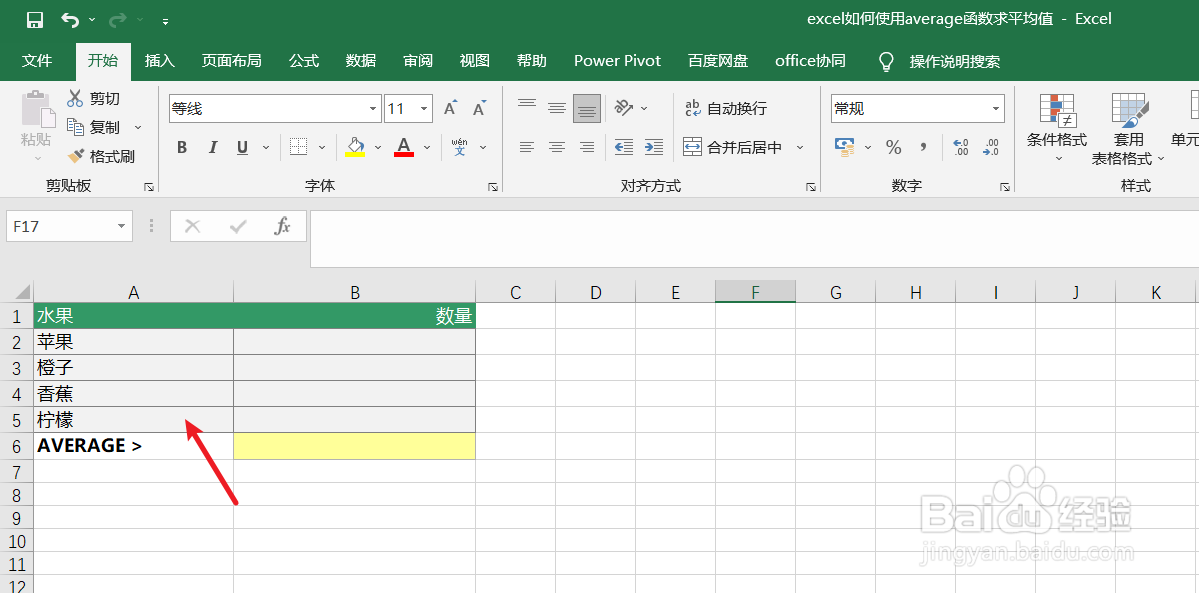
1、打开一篇excel,如下图:

excel如何使用average函数求平均值

2、我们新建一个测试表格。如下图:

excel如何使用average函数求平均值

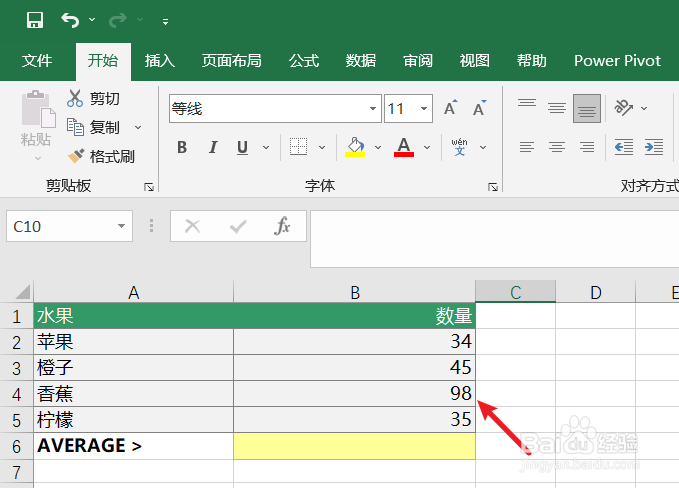
3、在表格中填写上要测试数字。如下图:

excel如何使用average函数求平均值

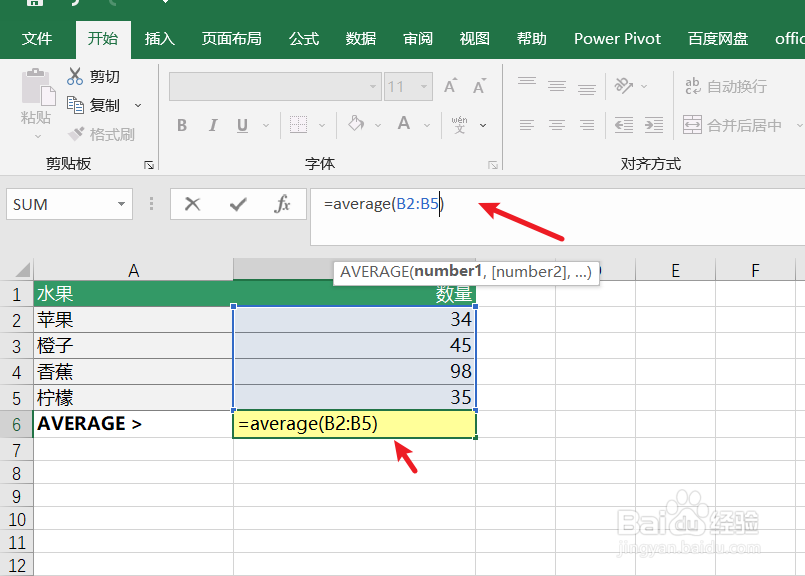
4、选择单元格B6(任意选),键入 =average(B2:B5),然后按 Enter。如下图:
excel如何使用average函数求平均值

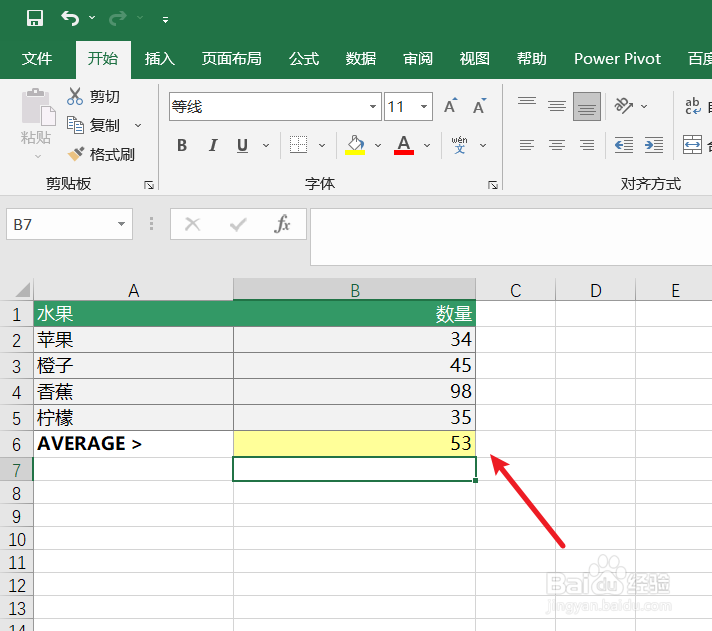
5、接下来我们来看一下求的平均值结果。如下图:

excel如何使用average函数求平均值

6、总结:excel如何使用average函数求平均值

(1)打开一篇excel

(2)我们新建一个测试表格。

(3)在表格中填写上要测试数字。

(4)选择单元格B6(任意选),键入 =average(B2:B5),然后按 Enter。

(5)查看结果

  • 如何给饼形添加漫漫黄沙渐变和预设效果
  • 如何设置不允许网站请求自己的物理位置
  • 利用“数据有效性”设置下拉菜单的2种方法
  • 如何给文档的文字添加蓝色底纹
  • 针对文档进行压缩的具体方法
  • 热门搜索
    wwww什么意思 秉公办事的意思 祝福结婚的诗句 见光死是什么意思 reverse是什么意思 学生票什么时候可以买 办暂住证需要什么资料 mars是什么意思 at all是什么意思 d7100配什么镜头