1、首先在电脑上新建一个PPT文件。

2、然后打开文件进入软件主界面。
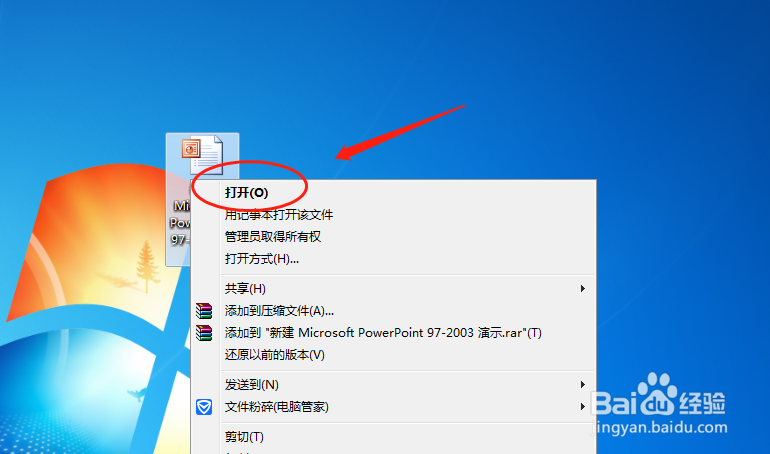
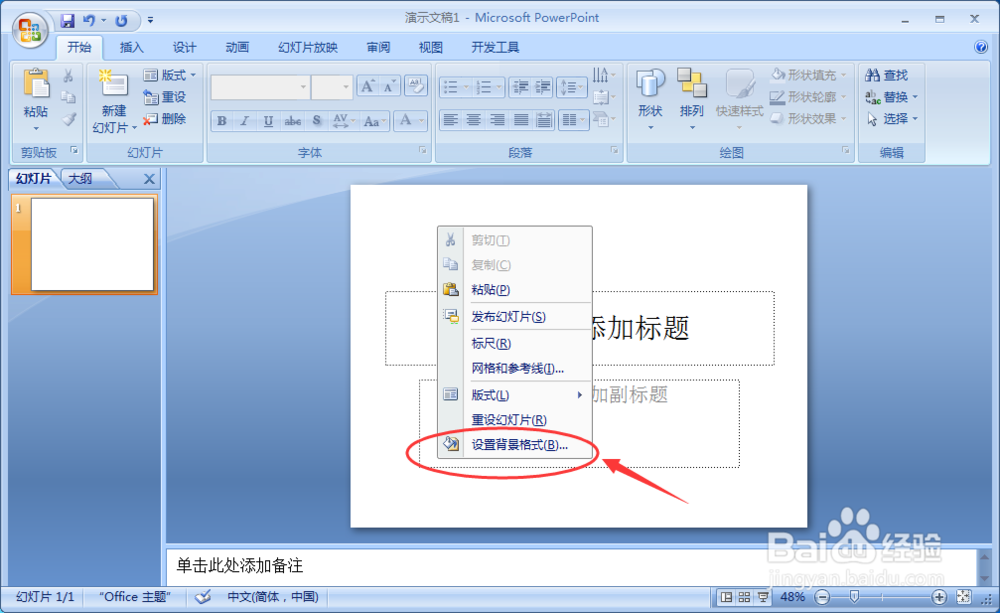
3、在主界面中点击鼠标右键,选择“设置背景格式”。
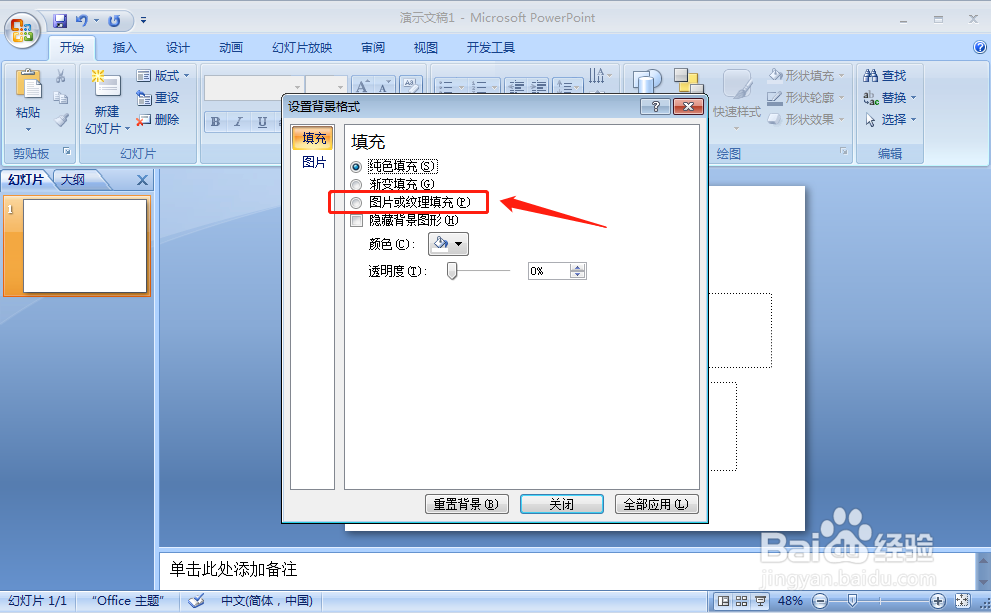
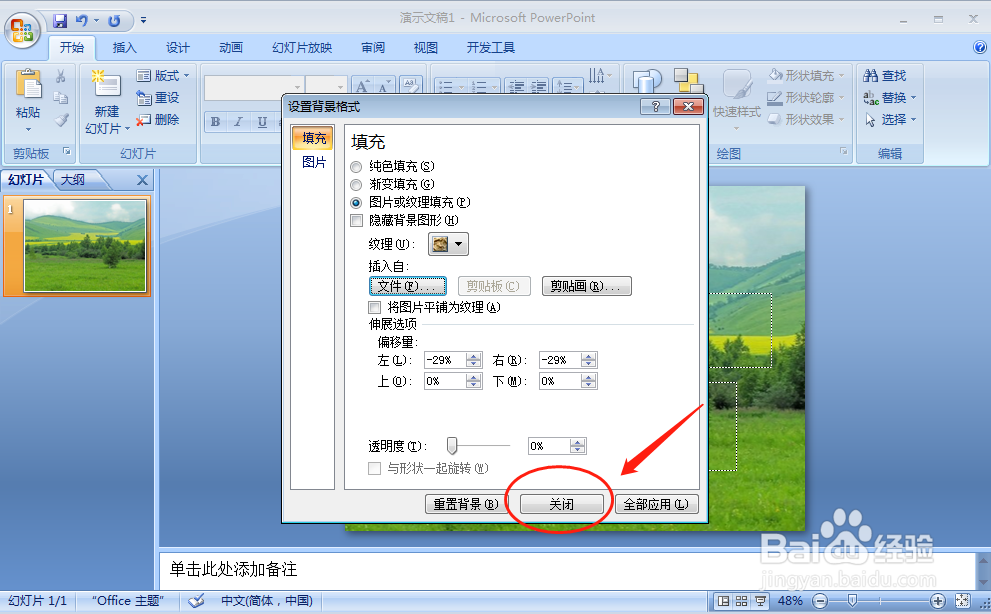
4、进入背景格式设置界面之后点击:图片或纹理填充。
5、然后插入需要设置为背景的图片文件。
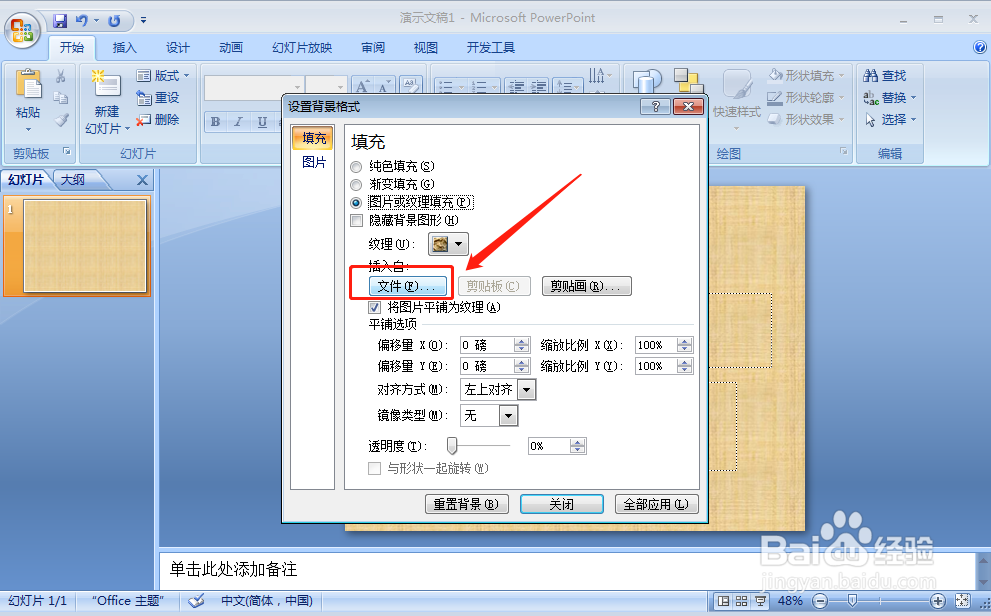
6、选择好之后可以点击关闭当前设置界面。
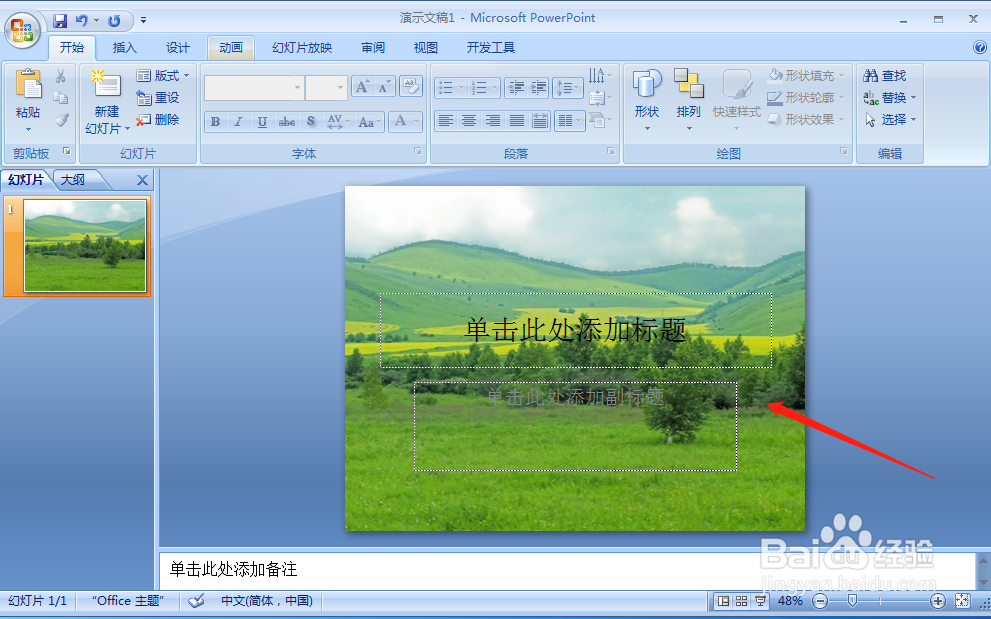
7、这样就可以将背景的效果设置为图片了。
1、1、打开电脑上的PPT文档,进入“设置背景格式”。
2、然后选择图片或纹理填充选项。
3、最后选择需要设置为背景的图片作为背景格式。
时间:2026-04-24 00:48:53
1、首先在电脑上新建一个PPT文件。
2、然后打开文件进入软件主界面。
3、在主界面中点击鼠标右键,选择“设置背景格式”。
4、进入背景格式设置界面之后点击:图片或纹理填充。
5、然后插入需要设置为背景的图片文件。
6、选择好之后可以点击关闭当前设置界面。
7、这样就可以将背景的效果设置为图片了。
1、1、打开电脑上的PPT文档,进入“设置背景格式”。
2、然后选择图片或纹理填充选项。
3、最后选择需要设置为背景的图片作为背景格式。
