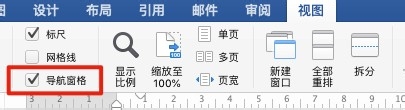
1、打开需要查找引用位置的word文件,首先在“视图”选项卡,找到“导航窗格”,并确保前面的对勾勾上状态。
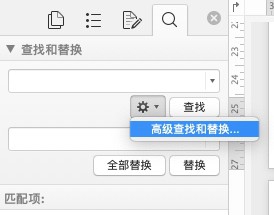
2、在编写界面最左侧导航栏里,点击“放大镜”图表,找到“查找和替换”功能,点击“高级查找和替换...”。如图中所示
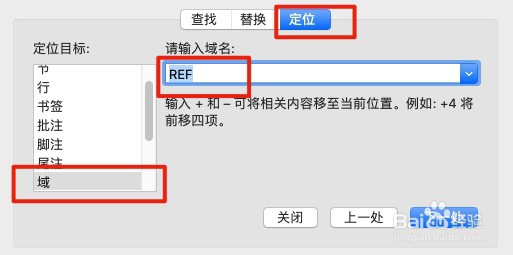
3、在弹出的对话框中点击“定位”按钮,左侧选择“域”,在右侧下拉框里找到“REF”,选择上(太多不愿意找的可以直接输入REF),然后点击“下一处”开始查找
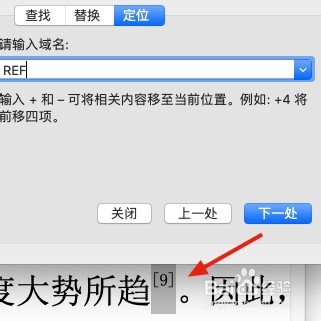
4、恭喜你,现在不管引用序号藏在哪里,都会被你找到了!
时间:2026-05-03 05:08:09
1、打开需要查找引用位置的word文件,首先在“视图”选项卡,找到“导航窗格”,并确保前面的对勾勾上状态。
2、在编写界面最左侧导航栏里,点击“放大镜”图表,找到“查找和替换”功能,点击“高级查找和替换...”。如图中所示
3、在弹出的对话框中点击“定位”按钮,左侧选择“域”,在右侧下拉框里找到“REF”,选择上(太多不愿意找的可以直接输入REF),然后点击“下一处”开始查找
4、恭喜你,现在不管引用序号藏在哪里,都会被你找到了!
