怎么将火狐浏览器安装在其他文件夹中?

 时间:2026-02-15 13:49:34

1、能找到火狐浏览器的安装包,然后双击右边的打开,如下图所示。

怎么将火狐浏览器安装在其他文件夹中?

2、然后,我们就进入了火狐浏览器的安装界面,先点击下一步。

怎么将火狐浏览器安装在其他文件夹中?

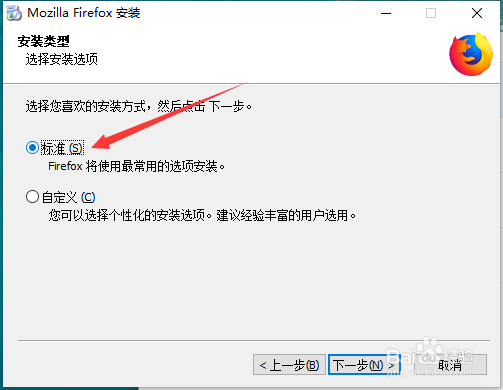
3、接着我们可以看到安装类型有标准和自定义模式,标准模式就会将其安装到默认路径,也就是到c盘。点击查看。
怎么将火狐浏览器安装在其他文件夹中?

4、如下图所示,如果我们在标准模式下点击下一步火狐浏览器就会被安装到c盘。

怎么将火狐浏览器安装在其他文件夹中?

5、我们在如下界面,点击上一步返回上一步的安装步骤,如下。

怎么将火狐浏览器安装在其他文件夹中?

6、然后我们去将安装类型更改为自定义模式,点击下一步。

怎么将火狐浏览器安装在其他文件夹中?

7、接着在目标文件夹右侧有浏览图标,我们点击浏览即可自定义安装路径了,如下图。

怎么将火狐浏览器安装在其他文件夹中?

  • 华硕一体机一键U盘重装系统教程图解
  • 如何用set命令设置Windows 7操作系统的环境变量
  • select 如何设置 placeholder
  • 如何识别U盘芯片信息?
  • bootstrap可视化工具的使用
  • 热门搜索
    大便绿色怎么回事 输卵管不通怎么办 哀悼图片大全 桌面图标怎么变大 鱼图片大全 怎么备份电脑系统 高进写的歌曲大全 儿童画画大全图片 鲫鱼的做法大全 龙门石窟简介