1、进入路由器后台库软中心, 点击安装iSCSI服务器 插件.

2、安装完成后跳转到插件控制界面 勾选开启

3、连接认证打勾, 设置用户名和密码, 点击左下角开始运行。

4、使用Windows+s, 搜索iSCSI服务器

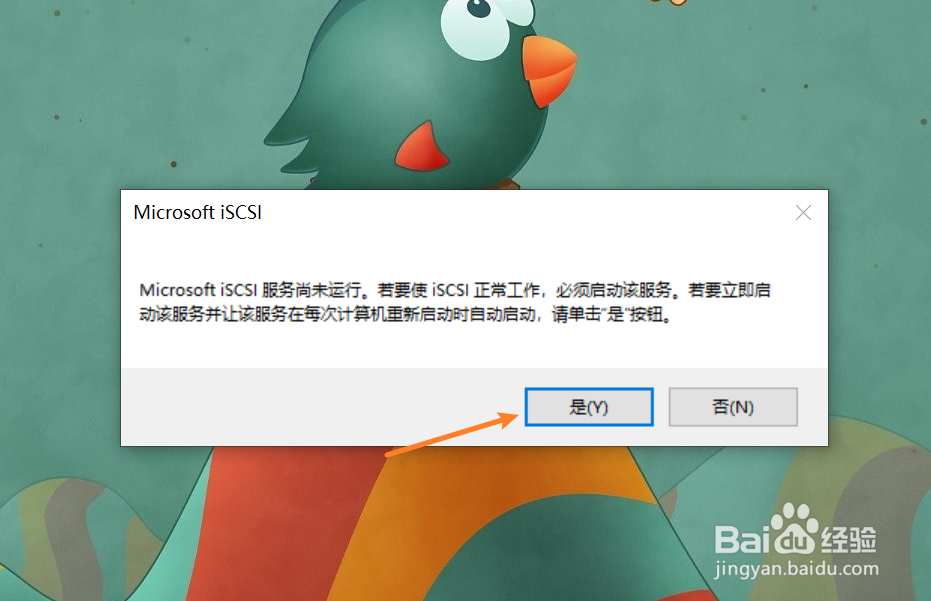
5、允许iSCSI服务器 开机自启, 点击是。
6、点击目标输入路由器IP, 选择快速连接

7、 切换到圈和设备 点击自动配置

8、你好!如果这篇文章正在参加百度九周年活动,如图对你有帮助,请转发、分享、投票,点赞,收藏!!!如果你有疑问可以在下面留言哦!!!谢谢你!!!!
时间:2026-04-23 07:46:56
1、进入路由器后台库软中心, 点击安装iSCSI服务器 插件.
2、安装完成后跳转到插件控制界面 勾选开启
3、连接认证打勾, 设置用户名和密码, 点击左下角开始运行。
4、使用Windows+s, 搜索iSCSI服务器
5、允许iSCSI服务器 开机自启, 点击是。
6、点击目标输入路由器IP, 选择快速连接
7、 切换到圈和设备 点击自动配置
8、你好!如果这篇文章正在参加百度九周年活动,如图对你有帮助,请转发、分享、投票,点赞,收藏!!!如果你有疑问可以在下面留言哦!!!谢谢你!!!!
