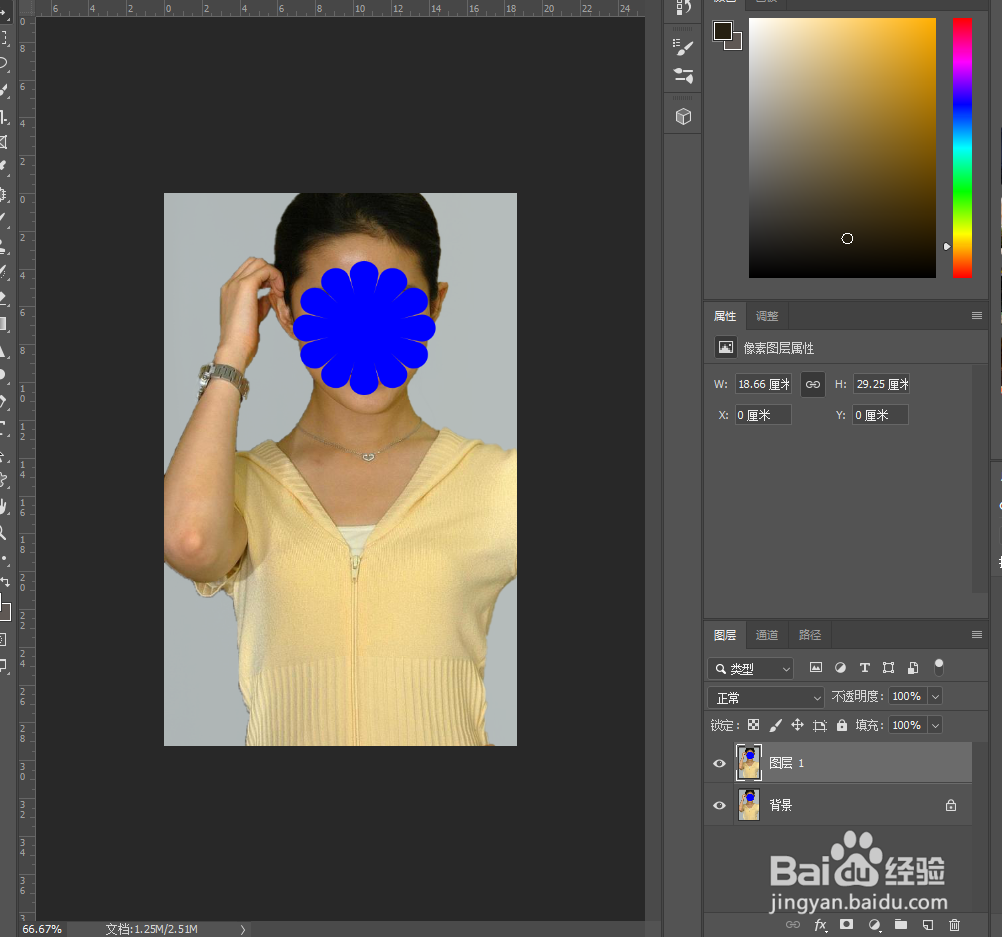
1、第一步,把图片拖入PS中,Ctrl+j 复制一层
2、第二步,点击右下角小太极标志,选择“色相饱和度”,然后选择“色相饱和度”里面的小手标志,吸取人物皮肤最黄的部分

3、第三步,移动“色相饱和度”里的滑块,调节颜色容差,然后调节明度和饱和度

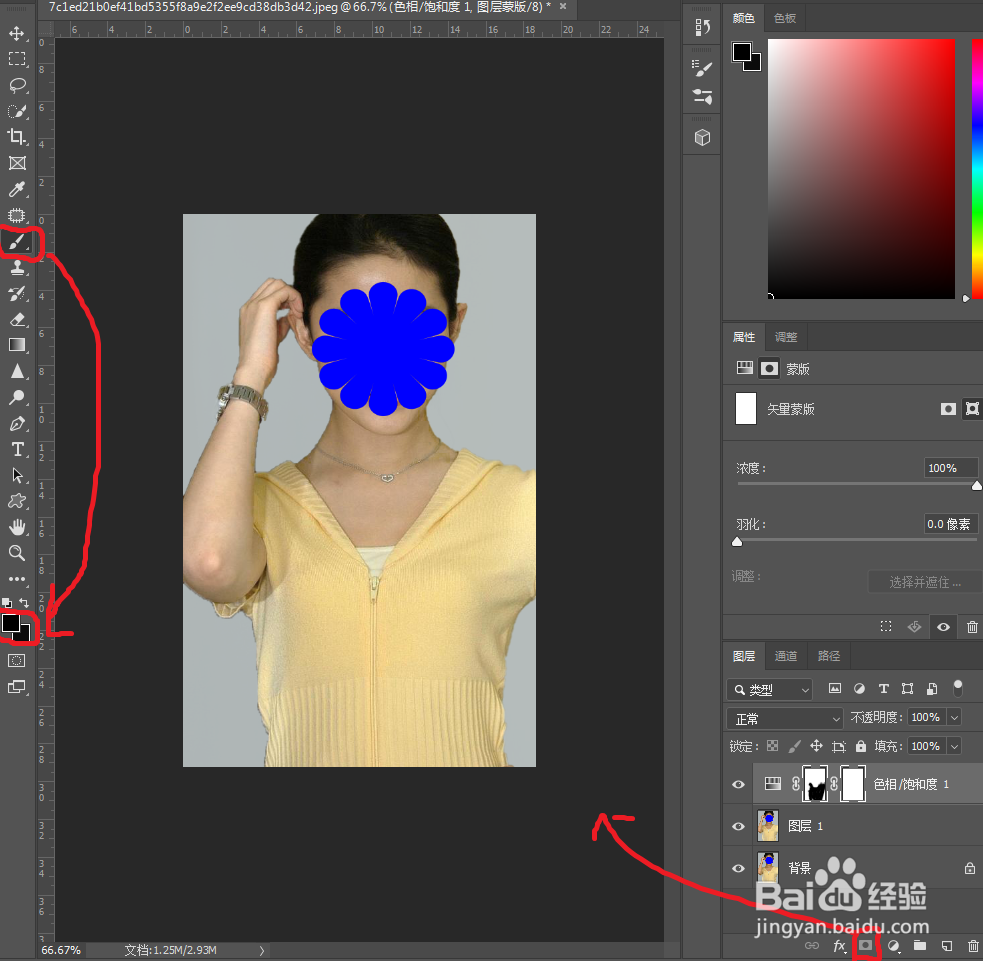
4、第四步,然后我们发现衣服也变了颜色,这时候,我们只需要在右下角点击小相机标志,添加蒙版,然后用黑色画笔工具,涂抹衣服的地方,然后就好了,我们可以看看前后对比
时间:2026-04-23 23:13:35
1、第一步,把图片拖入PS中,Ctrl+j 复制一层
2、第二步,点击右下角小太极标志,选择“色相饱和度”,然后选择“色相饱和度”里面的小手标志,吸取人物皮肤最黄的部分
3、第三步,移动“色相饱和度”里的滑块,调节颜色容差,然后调节明度和饱和度
4、第四步,然后我们发现衣服也变了颜色,这时候,我们只需要在右下角点击小相机标志,添加蒙版,然后用黑色画笔工具,涂抹衣服的地方,然后就好了,我们可以看看前后对比
