3dmax中球体和几何球体创建技巧

 时间:2026-05-03 07:53:42

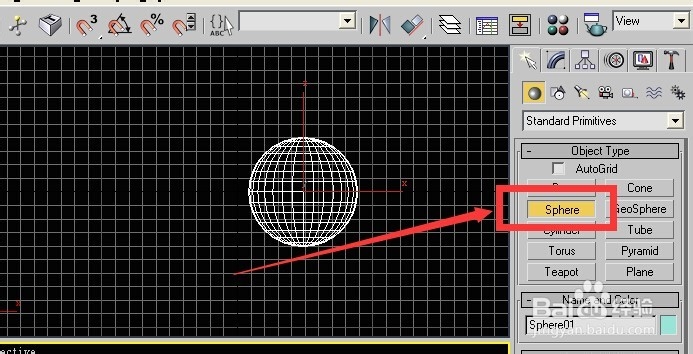
1、首先打开3dsmax9 进入界面之后点右上角创建图标下创建物体 基本物体中的球体 如下图所示
3dmax中球体和几何球体创建技巧

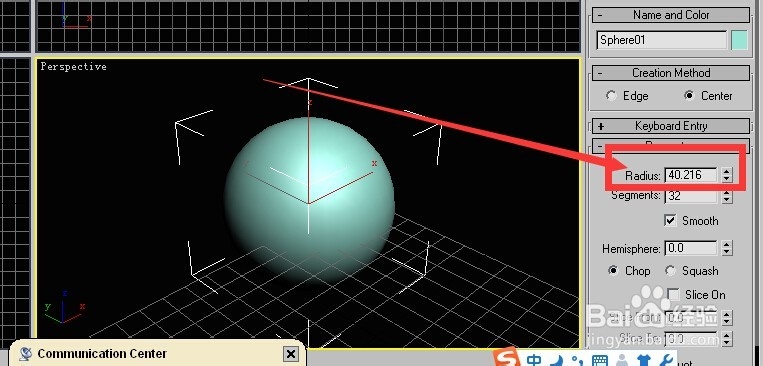
2、radius代表球体的半径 可以在此红框中调整球体半径

3dmax中球体和几何球体创建技巧

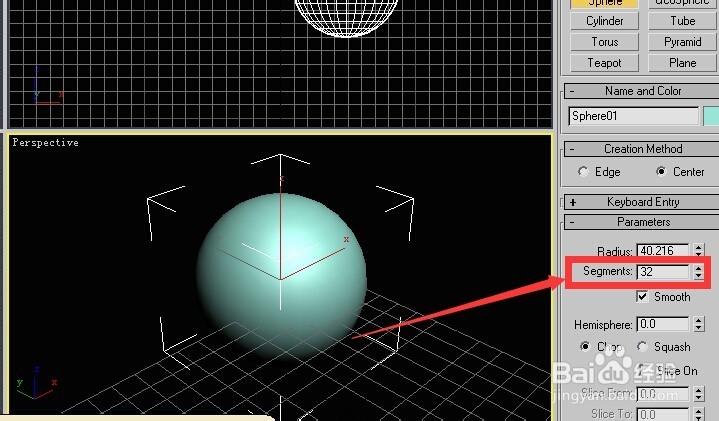
3、segments是球体的段数 可以在此处增加或者减少段数

3dmax中球体和几何球体创建技巧

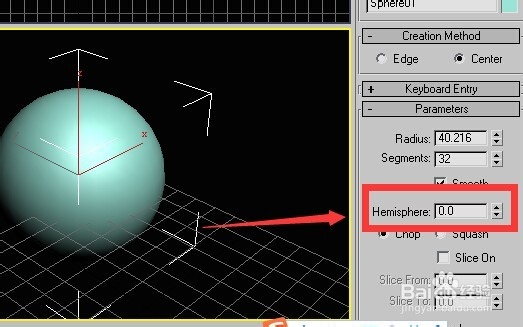
4、这个事调整半球的参数

3dmax中球体和几何球体创建技巧

5、如果这里是0 创建的将是一个完整的球体

3dmax中球体和几何球体创建技巧

6、如果这里是1 那么将没有物体

3dmax中球体和几何球体创建技巧

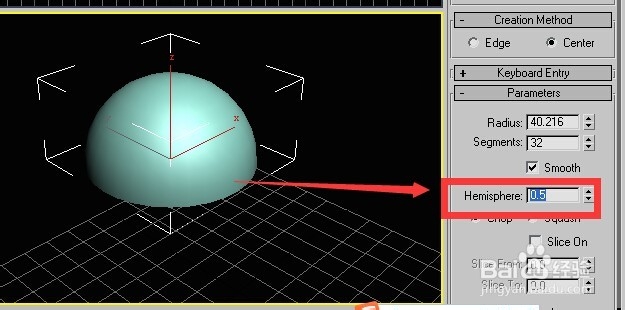
7、如果这里是0.5 将创建一个标准的半球体

3dmax中球体和几何球体创建技巧

8、点上chop和sclice on选项可以对球体进行切片

3dmax中球体和几何球体创建技巧

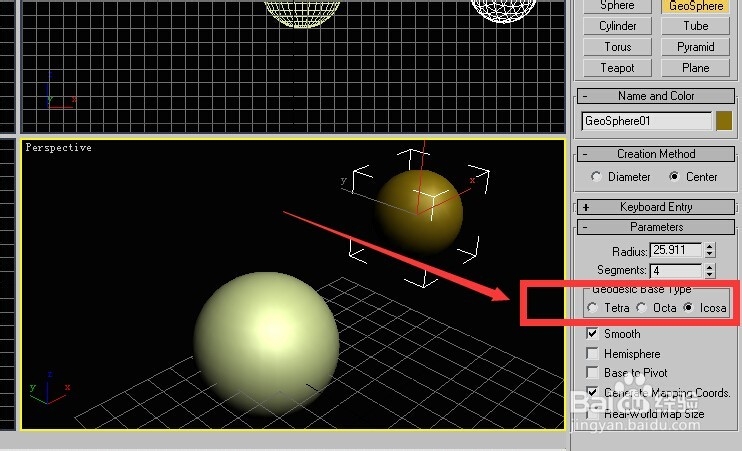
9、这个图标指的是几何球体 也就是外圈对称的多面体 可以在红框中简单的设置半径和段数

3dmax中球体和几何球体创建技巧

10、可以在这里选择4边形、 八边形、还是12边形

3dmax中球体和几何球体创建技巧

11、如上图红框下还有一个光滑选项 如果不选将显示为几何球体 如果选上将显示为球体

  • 3Dmax砂锅锅身模型制作教程
  • 3dsMax怎样设置VRayDirt
  • 地毯与地板的优劣势对比
  • 3dmax薄壁折射是黑色的要怎么解决
  • 3DMax怎么创建火效果
  • 热门搜索
    腰上的赘肉怎么减 论文引用部分怎么标注 天猫盒子怎么用 糖醋排骨的做法家常做法 摘抄大全好词好句好段 草鱼怎么做才好吃 细菌性阴炎怎么治疗 干眼症的治疗方法 重阳节用英语怎么说 风味茄子的家常做法