1、首先,我们创建两个长方形作为板子。
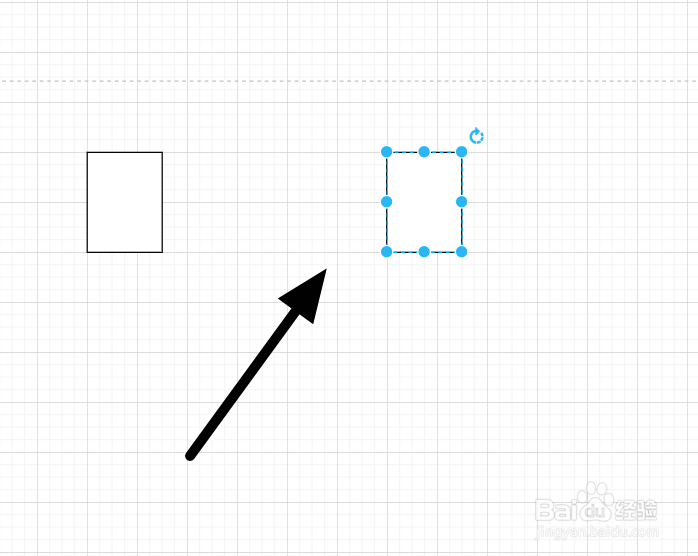
2、接下来,创建小的长方形,用来标记引脚。
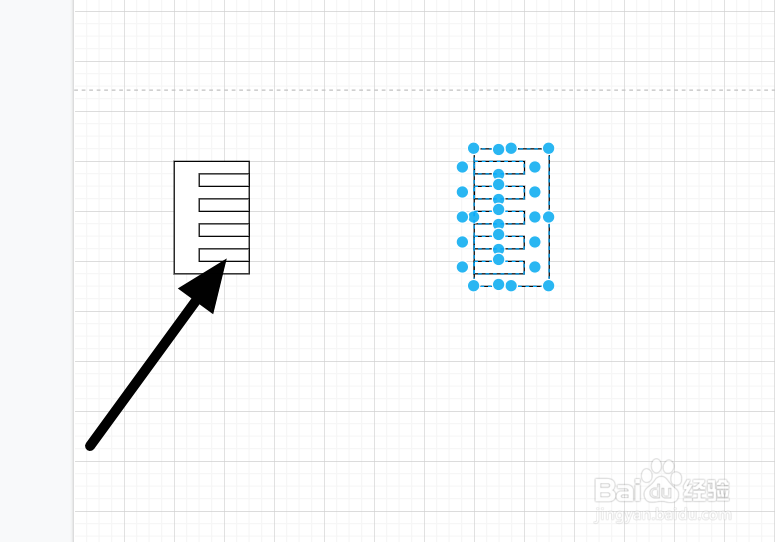
3、为了好看,我们可以使用黄色标记。
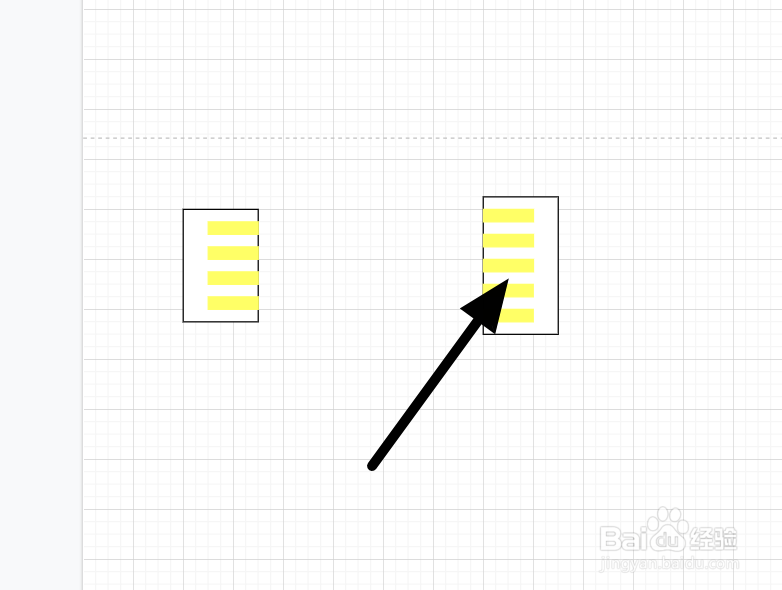
4、接下来,按照实际顺序为引脚填写名称。
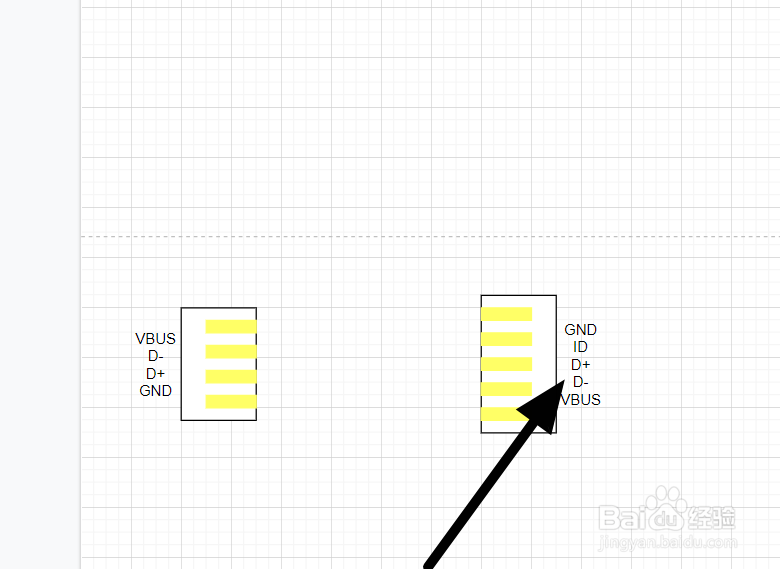
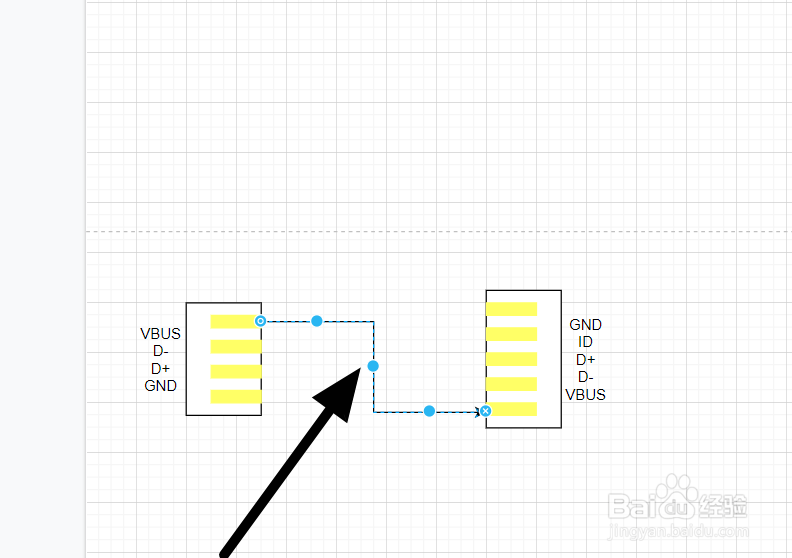
5、接着,再将引脚连接在一起,这是有规律的,不是任意连接。
6、最后,我们为线路加粗,修改并上册拒色,最后可以导出图墨瞧片。购爹袭
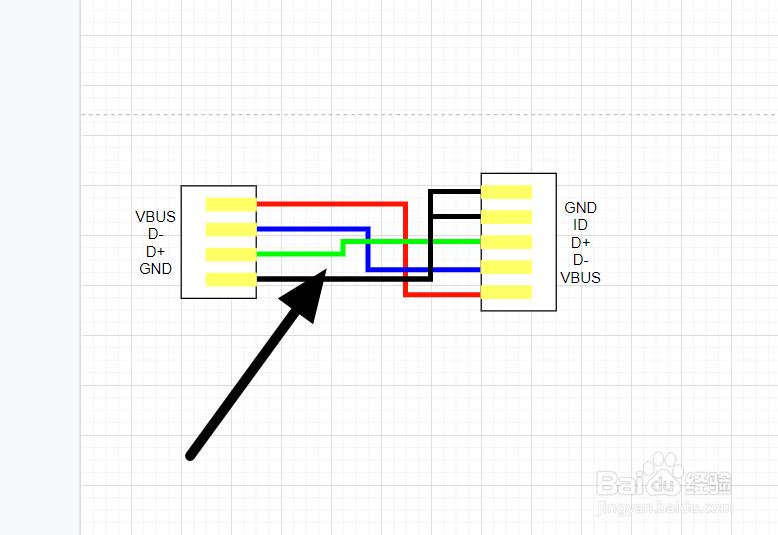
1、通过上面的步骤,我们绘制了Micro usb连线图,那么在以后,可以将这个图保存在手机,遗忘的时候能拿出来查阅,焊接自己的数据线。
时间:2026-04-22 13:40:14
1、首先,我们创建两个长方形作为板子。
2、接下来,创建小的长方形,用来标记引脚。
3、为了好看,我们可以使用黄色标记。
4、接下来,按照实际顺序为引脚填写名称。
5、接着,再将引脚连接在一起,这是有规律的,不是任意连接。
6、最后,我们为线路加粗,修改并上册拒色,最后可以导出图墨瞧片。购爹袭
1、通过上面的步骤,我们绘制了Micro usb连线图,那么在以后,可以将这个图保存在手机,遗忘的时候能拿出来查阅,焊接自己的数据线。
