AutoCAD2015安装详细教程

 时间:2026-04-22 22:16:43

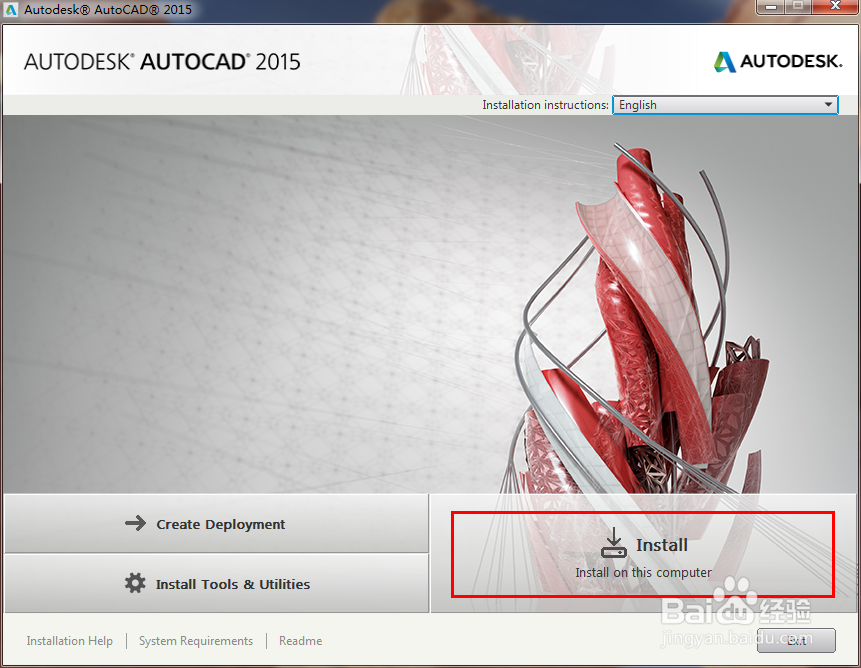
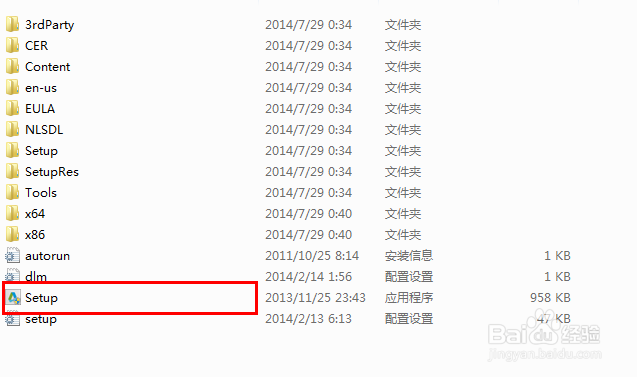
1、首先我们准备好cad2015的安装包,然后解压等等操作,打开setup文件进行安装的开始。
AutoCAD2015安装详细教程

2、点击新界面中的“install”按钮,开始启动安装。

AutoCAD2015安装详细教程

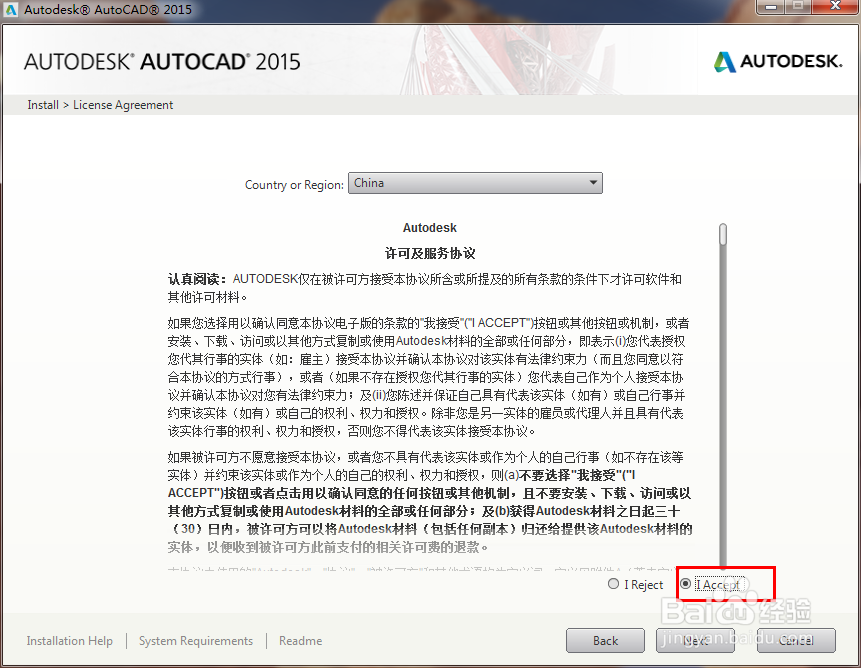
3、同意协议说明,点击“i accept”选中即可,接着点击“next”。
AutoCAD2015安装详细教程

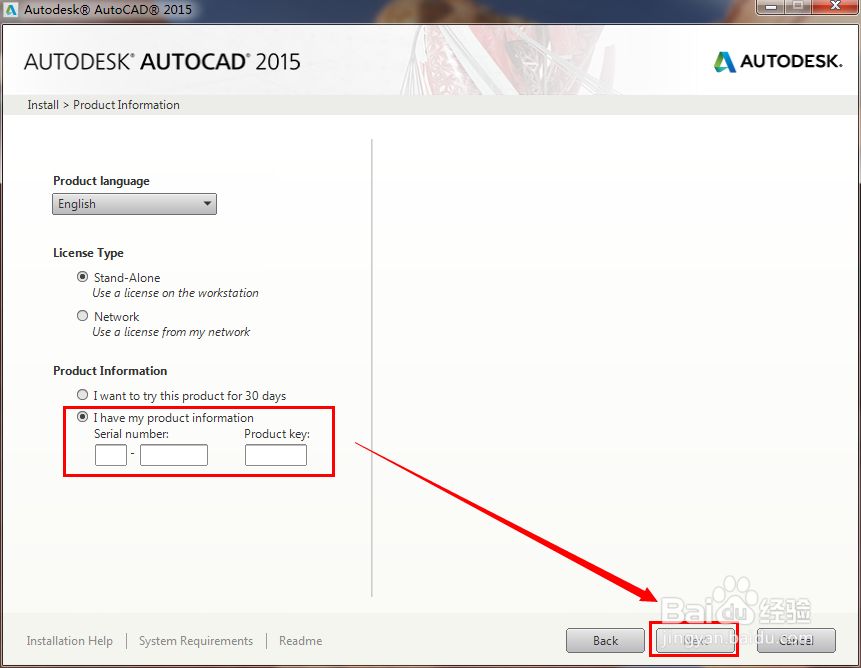
4、输入序列号等等信息或者选中试用安装。

选中好了方式之后,点击“next”进入下一步。
AutoCAD2015安装详细教程

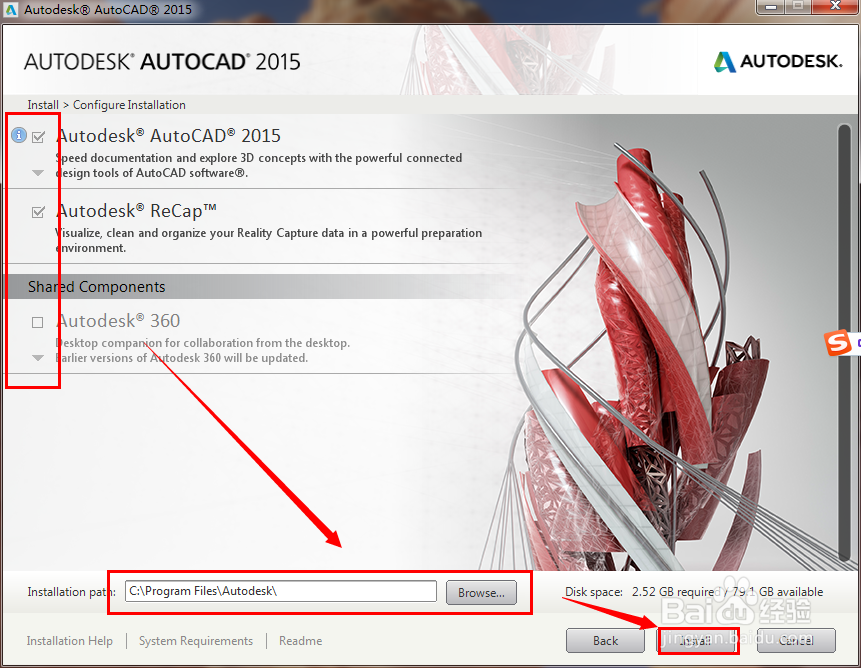
5、选中需要安装的内容和安装的路径,点击“install”按钮。

AutoCAD2015安装详细教程

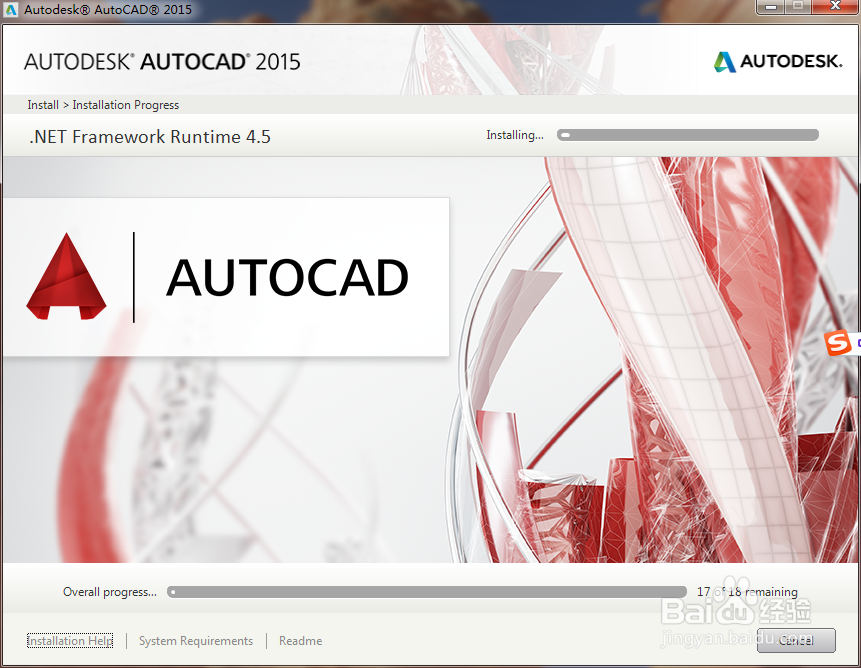
6、安装中......

需等待一段时间。

AutoCAD2015安装详细教程

7、安装完成,点击“finish”结束安装。

AutoCAD2015安装详细教程

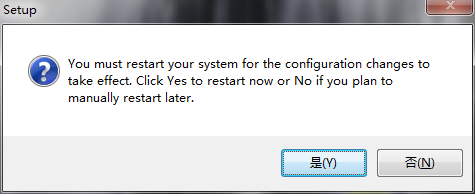
8、然后提示重启计算机,点击“是”即可。完成整个的安装。

AutoCAD2015安装详细教程

9、启动使用。

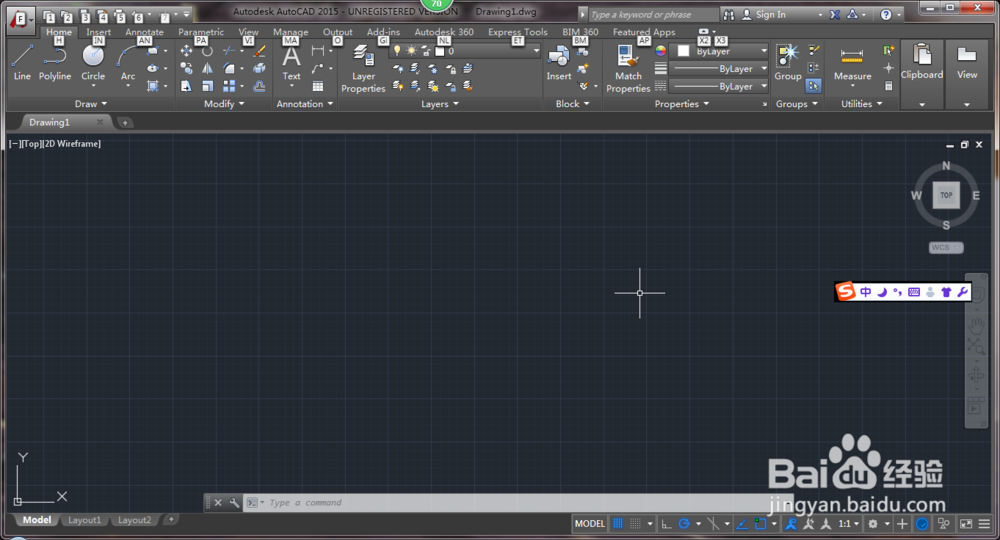
AutoCAD2015的工作界面如图:

AutoCAD2015安装详细教程

  • windows10 manager_3.0.7激活方法
  • 尼彩A718的功能有哪些?
  • 如何操作能打开任务管理器
  • 聚镁Art0X|书画作品上常见的几种印章
  • 百度网盘分享
  • 热门搜索
    可乐鸡翅家常做法 近视眼治疗方法 土豆丝怎么炒好吃 米兰花的养殖方法和注意事项 料理机怎么用 水晶肘子的家常做法 摇钱树怎么种 猪肉怎么做好吃 骨结核的治疗方法 单位换算表大全